Laptop-Lüftung: So bleibt dein Notebook 2024 kühl, leise und leistungsfähig
Einleitung
Ein heißer Laptop, der aufdreht wie ein Fön, macht keinen Spaß. Die Leistung bricht ein, der Lüfter lärmt und du machst dir Sorgen um deine Daten und die Hardware. Die Ursache liegt fast immer in einer Kombination aus verstaubter Laptop-Lüftung, ungünstiger Nutzung und falschen Einstellungen.
Eine saubere und gut optimierte Laptop-Lüftung ist die Basis für Stabilität, Leistung und Lebensdauer. Sie entscheidet, ob dein Gerät beim Arbeiten und Spielen ruhig durchhält oder unter Last drosselt und abstürzt. Die gute Nachricht: Mit einfachen Schritten kannst du die Temperaturen deutlich senken und die Lautstärke spürbar reduzieren.
In diesem Beitrag erfährst du:
- wie die Laptop-Lüftung technisch funktioniert
- wie du Probleme erkennst, bevor Schäden entstehen
- wie du deinen Laptop sicher reinigst
- welche Software- und Hardware-Tricks wirklich helfen
- und wann ein Profi übernehmen sollte
So holst du 2024 das Maximum aus deinem Notebook heraus – kühl, leise und zuverlässig.
Wie die Laptop-Lüftung funktioniert
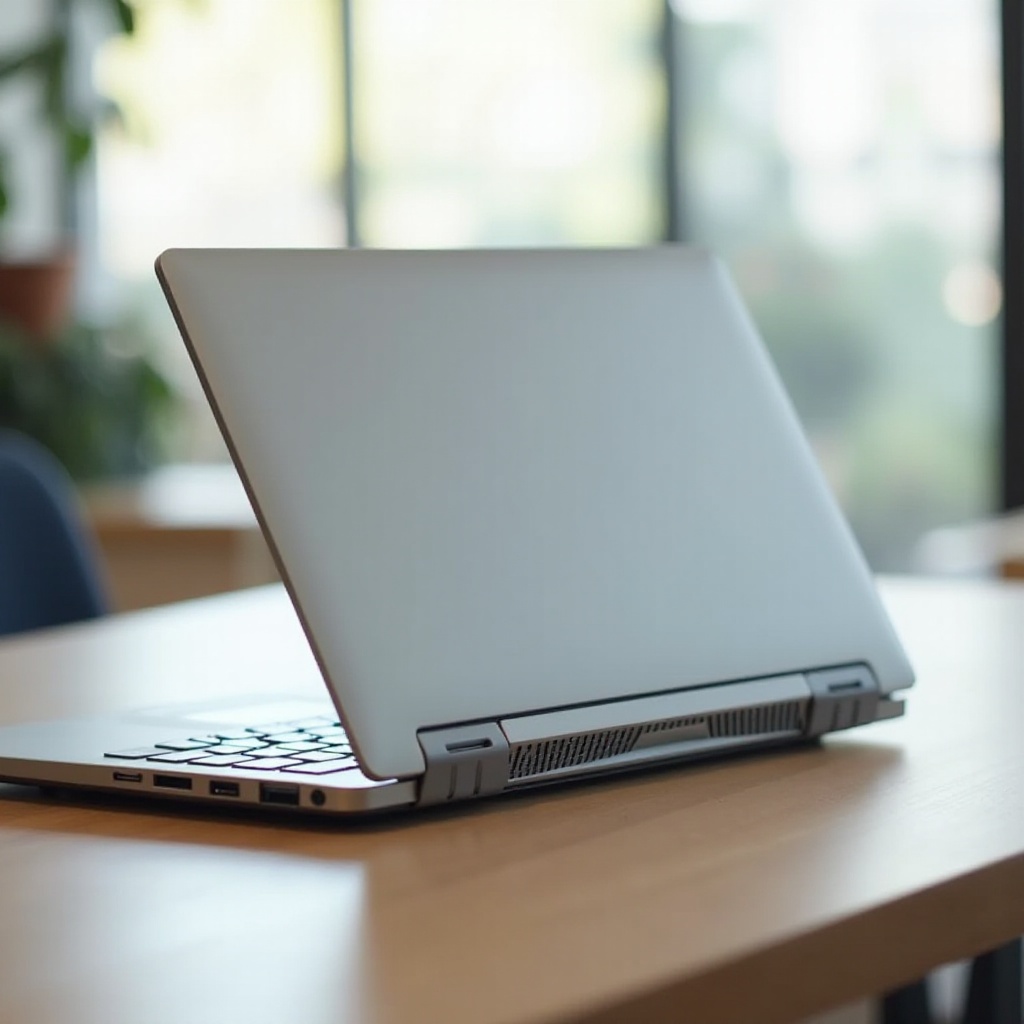
Um deine Laptop-Lüftung sinnvoll zu optimieren, musst du grob verstehen, was im Inneren passiert. Nur so kannst du entscheiden, welche Maßnahmen sinnvoll sind und wo du besser die Finger davon lässt. Je besser du den Aufbau kennst, desto gezielter gehst du später bei der Fehlersuche und Reinigung vor.
Aufbau eines modernen Kühlsystems im Laptop
Im Zentrum steht das Kühlsystem aus mehreren Bauteilen:
- CPU und GPU
Prozessor und Grafikeinheit erzeugen die meiste Abwärme. Je höher Takt und Last, desto mehr Hitze entsteht. Gerade bei modernen Mobilprozessoren mit hohem Turbo-Takt kann die Temperatur in Sekundenbruchteilen stark ansteigen. - Heatpipes und Vapor-Chambers
Diese Metallrohre oder -kammern transportieren die Wärme von CPU und GPU weg. Sie enthalten eine Flüssigkeit, die verdampft und an anderer Stelle wieder kondensiert. So wandert die Hitze schnell zu den Kühlrippen. In aktuellen Performance-Notebooks kommen oft breite Vapor-Chambers zum Einsatz, um mehr Fläche abzudecken. - Kühlrippen (Heatsinks)
Feine Metalllamellen vergrößern die Oberfläche. Hier gibt der Laptop die Wärme an die Luft ab. Verstopfen diese Lamellen mit Staub, wird der Luftstrom blockiert und die Laptop-Lüftung verliert massiv an Wirkung. - Lüfter
Einer oder mehrere Lüfter saugen kühle Luft an und blasen sie durch die Kühlrippen nach außen. Je näher die Komponenten an ihrem Limit arbeiten, desto schneller müssen sie drehen. Viele aktuelle Modelle haben getrennte Lüfter für CPU und GPU, die je nach Last unterschiedlich schnell laufen. - Luftkanäle und Lüftungsschlitze
Gezielte Kanäle lenken die Luft von den Einlassöffnungen zu den Komponenten und wieder hinaus. Sind diese Wege verstopft, steigt die Temperatur drastisch. Schon eine dünne Staubschicht kann den Luftstrom deutlich bremsen.
Zwischen CPU/GPU und Heatpipe liegt Wärmeleitpaste oder ein Wärmeleitpad. Dieses Material schließt Mikrolücken und sorgt für guten Kontakt. Wird es alt und hart, steigen die Temperaturen deutlich, obwohl die Lüfter scheinbar korrekt arbeiten.
Unterschied zwischen aktiver und passiver Kühlung
Es gibt zwei grundlegende Kühlkonzepte:
- Aktive Kühlung
Hier arbeitet mindestens ein Lüfter. Klassische Notebooks, Gaming-Laptops und Workstations setzen fast immer darauf. Vorteil: hohe Kühlleistung, auch bei Last. Nachteil: Geräuschentwicklung und Verschleiß der beweglichen Teile. - Passive Kühlung
Es gibt keinen Lüfter. Nur Kühlkörper und Gehäuse leiten die Abwärme ab. Das ist absolut lautlos, aber nur für sehr effiziente, leistungsschwächere Geräte sinnvoll. Sobald mehr Leistung gefragt ist, stößt passive Kühlung schnell an Grenzen.
Viele aktuelle Laptops kombinieren beide Ansätze und lassen die Lüfter bei leichter Last komplett abschalten. Dadurch arbeiten sie im Office-Modus lautlos, drehen aber unter Last hoch.
Warum Laptops schneller überhitzen als Desktop-PCs
Laptops kämpfen mit drei klaren Grenzen:
- Sehr wenig Platz für Lüfter, Kühlkörper und Luftwege
- Dicht gepackte Komponenten, die sich gegenseitig aufheizen
- Dünne Gehäuse, die optisch attraktiv sind, aber thermisch schwierig
Desktop-PCs haben große Kühler, viel Luftvolumen und oft mehrere Gehäuselüfter. Laptops dagegen müssen mit einem winzigen Kühlsystem klarkommen. Schon etwas Staub oder eine weiche Unterlage reichen, um die Laptop-Lüftung deutlich zu schwächen. Genau deshalb ist es so wichtig, Probleme frühzeitig zu erkennen, bevor es zu dauerhaften Schäden kommt.
Häufige Probleme mit der Laptop-Lüftung erkennen
Jetzt, da du weißt, wie die Laptop-Lüftung aufgebaut ist, geht es darum, Probleme frühzeitig zu erkennen. Viele Nutzer merken erst etwas, wenn der Laptop extrem laut wird oder sich abschaltet – dann ist es oft schon spät. Mit einer gezielten Diagnose kannst du jedoch rechtzeitig gegensteuern und später gezielt reinigen und optimieren.
Typische Symptome: Lauter Lüfter, hohe Temperaturen, Leistungseinbrüche
Achte auf diese Warnsignale, die fast immer auf eine geschwächte Laptop-Lüftung hinweisen:
- Dauerhaft lauter Lüfter
Der Lüfter läuft fast ständig mit hoher Drehzahl, selbst bei einfachen Aufgaben wie Surfen oder Textverarbeitung. Früher war er deutlich leiser. - Heiße Gehäuseoberfläche
Tastatur, Handballenauflage oder Unterseite werden spürbar heiß, nicht nur warm. Besonders kritisch ist es, wenn du das Gerät kaum noch anfassen kannst. - Leistungsabfall
Spiele ruckeln plötzlich, Programme reagieren träge. Das ist oft thermisches Throttling: CPU und GPU senken den Takt, um sich zu schützen. Du verlierst Leistung, obwohl die Hardware eigentlich stark genug ist. - Spontane Abstürze oder Neustarts
Bei hoher Last geht der Laptop einfach aus oder startet neu. Häufig liegt das an zu hohen Temperaturen und Sicherheitsmechanismen.
Treten mehrere dieser Punkte gleichzeitig auf, ist die Laptop-Lüftung fast immer beteiligt. Je früher du reagierst, desto größer ist die Chance, dass eine einfache Reinigung genügt.
Temperatur-Check mit Monitoring-Tools unter Windows und macOS
Statt nur auf dein Gefühl zu hören, kannst du die Temperaturen konkret messen. Nützliche Tools sind etwa:
- Windows: HWiNFO, HWMonitor, MSI Afterburner
- macOS: Macs Fan Control, iStat Menus
So gehst du vor:
- Tool installieren und starten.
- Den Laptop im Leerlauf einige Minuten stehen lassen und Temperaturen prüfen.
- Einen Stresstest, ein Spiel oder eine Rendering-Aufgabe starten und die Temperaturen beobachten.
Grobe Richtwerte (abhängig vom Modell):
- Leerlauf: meist 35–55 °C für die CPU
- Last: kurzzeitig 80–95 °C möglich, dauerhaft sollte es möglichst darunter bleiben
Werte knapp unter 100 °C und häufiges Throttling sind ein klares Signal: Deine Laptop-Lüftung braucht dringend Aufmerksamkeit.
Warnsignale für ernsthafte Hardware-Probleme
Manchmal reicht Reinigung nicht. Achte auf folgende Anzeichen, die auf Defekte hinweisen können:
- Mechanische Geräusche: Schleifen, Klackern oder Brummen deuten auf einen verschlissenen Lüfter hin.
- Lüfter dreht gar nicht an: Das ist kritisch, der Laptop kann sehr schnell überhitzen.
- Plastikgeruch oder verbrannter Geruch: Sofort ausschalten und nicht weiter betreiben.
- Bildschirmartefakte und Freeze bei Wärme: Möglicher Hitzeschaden an GPU oder Spannungswandlern.
In solchen Fällen solltest du nicht weiter experimentieren, sondern später den Abschnitt zum Profi-Service beachten. Zuvor lohnt es sich jedoch, die einfachsten Maßnahmen auszuschöpfen: Eine gründliche Reinigung der Laptop-Lüftung bringt oft schon einen enormen Unterschied.
Laptop-Lüftung reinigen: Schritt-für-Schritt-Anleitung
Sind Symptome erkannt und Temperaturen zu hoch, hilft meist eine Reinigung. Staub ist der größte Feind der Laptop-Lüftung, denn er blockiert Luftwege und legt sich wie eine Decke auf Kühlrippen. Mit etwas Vorbereitung kannst du viele Geräte selbst sicher reinigen und so teure Reparaturen vermeiden.
Vorbereitung: Garantie, Datensicherung und benötigtes Werkzeug
Bevor du loslegst, kläre drei Punkte:
- Garantie prüfen
Einige Hersteller erlauben das Öffnen der Unterseite, andere nicht. Sieh in den Garantiebedingungen nach oder besuche die Support-Seite mit deinem Modellnamen. Im Zweifel machst du Fotos, bevor du schraubst. - Datensicherung
Erstelle ein Backup deiner wichtigsten Daten. Ein Fehler beim Öffnen oder Reinigen kann zu Schäden führen. Ein aktuelles Backup schützt dich vor bösen Überraschungen. - Werkzeug bereitlegen
- kleiner Kreuzschlitz- oder Torx-Schraubendreher (modellabhängig)
- weicher Pinsel
- Druckluftspray (für Elektronik geeignet)
- sauberes, fusselfreies Tuch
- ggf. ESD-Armband oder zumindest Metall berühren, um dich zu entladen
Trenne den Laptop vom Strom, schalte ihn aus und entferne, wenn möglich, den Akku.
Schnelle Außenreinigung ohne Gehäuseöffnung
Wenn du den Laptop nicht öffnen willst oder darfst, hilft zumindest eine äußere Reinigung. Sie ist schnell erledigt und verbessert die Laptop-Lüftung oft schon spürbar:
- Laptop ausschalten und vollständig abkühlen lassen.
- Alle sichtbaren Lüftungsschlitze mit einem Pinsel vorsichtig vom groben Staub befreien.
- Mit Druckluft in kurzen Stößen in die Schlitze pusten.
– Halte die Düse schräg, nicht zu nah.
– Drehe den Lüfter nicht mit extrem hoher Geschwindigkeit an.
Diese Methode entfernt nur einen Teil des Staubs, kann aber schon einige Grad Temperatur senken und die Laptop-Lüftung deutlich verbessern. Für den vollen Effekt kommst du jedoch meist um eine Innenreinigung nicht herum.
Gründliche Innenreinigung mit geöffnetem Gehäuse
Für den bestmöglichen Effekt musst du die Unterseite öffnen. Das Vorgehen ist je nach Modell etwas anders, der grundsätzliche Ablauf ähnelt sich aber:
- Schrauben entfernen
Alle sichtbaren Schrauben auf der Unterseite lösen. Manche sind unter Gummifüßen oder Stickern versteckt. Lege die Schrauben sortiert beiseite. - Gehäuse vorsichtig öffnen
Mit einem Plastik-Öffnungstool oder einer alten Kreditkarte rund um das Gehäuse fahren. Nicht mit Gewalt hebeln, da Clips brechen können. - Lüfter und Kühlrippen lokalisieren
Du siehst meist einen oder zwei Lüfter und dahinter feine Kühlrippen. Oft erkennst du hier schon Staubpolster. - Reinigung
– Lüfter leicht mit einem Finger blockieren, damit er sich beim Ausblasen nicht wie ein Dynamo dreht.
– Mit Druckluft den Staub aus Lüfter und Kühlrippen pusten.
– Hartnäckige Flusen mit einem Pinsel lösen und erneut ausblasen.
– Oberflächen mit einem trockenen Tuch vorsichtig abwischen.
- Zusammenbau
Prüfen, ob alle Kabel und Stecker noch sitzen. Unterseite wieder einklipsen und verschrauben. Danach einen Testlauf starten und auf Geräusche achten.
Nach der Reinigung sollte die Laptop-Lüftung deutlich freier arbeiten. In vielen Fällen sinken Temperaturen um 5–15 °C. Das ist die beste Basis, um im nächsten Schritt über Wärmeleitpaste und Software-Optimierung nachzudenken.
Wärmeleitpaste und Wärmeleitpads: Wann sich ein Austausch lohnt
Wärmeleitpaste altert. Bei älteren Laptops oder häufigem Dauerbetrieb kann sie austrocknen. Hinweise darauf sind:
- sehr hohe Temperaturen trotz sauberer Lüftung
- unkonstante Temperaturverläufe und starkes Throttling
Der Austausch ist deutlich anspruchsvoller, weil du den Kühlkörper entfernen musst. Dabei gehst du so vor:
- Kühlsystem abschrauben und vorsichtig abheben.
- Alte Paste mit Isopropanol und einem weichen Tuch entfernen.
- Neue, dünne Schicht hochwertige Paste auftragen.
Wenn du dir unsicher bist, lass diese Arbeit lieber von einem Profi erledigen. Ein Fehler kann die CPU oder GPU beschädigen. Nach der physischen Reinigung folgt nun der Alltagstest: Wie kannst du die Laptop-Lüftung in deiner täglichen Nutzung zusätzlich entlasten?
Laptop-Lüftung optimieren: Bessere Luftzirkulation im Alltag
Nach der Reinigung ist die Basis gelegt. Jetzt geht es darum, die Laptop-Lüftung im Alltag so zu unterstützen, dass sie gar nicht erst an ihre Grenzen stößt. Mit wenigen Gewohnheitsänderungen kannst du viel erreichen, ohne ständig an der Hardware arbeiten zu müssen.
Richtige Aufstellung: Tisch, Ständer und Kühlpads sinnvoll nutzen
Die Unterseite ist bei vielen Laptops die Haupt-Luftzufuhr. Verdeckt eine weiche Unterlage die Schlitze, staut sich Hitze. Das lässt sich leicht vermeiden:
- Nutze eine harte, ebene Oberfläche (Tisch, Schreibtisch).
- Hebe die Rückseite leicht an:
- mit einem Notebook-Ständer
- oder mit einfachen Abstandshaltern, etwa Gummifüßen
- Platziere das Netzteil nicht direkt neben den Luftauslässen.
Kühlpads mit Lüftern können helfen, müssen aber zur Größe deines Laptops passen und Luft an die realen Einlassöffnungen blasen. Sie ersetzen keine Reinigung, können aber 2–5 °C auf der Temperaturuhr bringen.
Arbeitsplatz-Setup: Raumtemperatur und Luftzirkulation verbessern
Auch die Umgebung beeinflusst die Laptop-Lüftung deutlich:
- Raumtemperatur: In einem 30-Grad-Zimmer hat die Lüftung kaum Chance, die Komponenten kühl zu halten. Schon wenige Grad weniger Raumtemperatur machen sich bemerkbar.
- Abstand zur Wand: Stelle den Laptop nicht direkt vor eine Wand, wenn der Luftauslass hinten liegt. Mindestens 10–15 cm Abstand helfen, damit die warme Luft wegströmen kann.
- Keine verdeckten Lüftungsschlitze: Achte darauf, dass Kabel, Bücher oder Ordner nicht direkt vor den Auslässen liegen.
Je kühler die angesaugte Luft ist, desto leichter kann das Kühlsystem arbeiten. Das gilt im Büro genauso wie im Homeoffice oder im Gaming-Zimmer.
Unterwegs: So vermeidest du Hitzestau auf Sofa, Bett & Co.
Viele nutzen den Laptop auf weichen Unterlagen. Das ist bequem, aber schlecht für die Laptop-Lüftung:
- Stoff blockiert die Luftzufuhr und drückt die Schlitze zu.
- Staub und Fusseln werden direkt in die Schlitze gezogen.
Besser:
- Verwende ein hartes Tablet- oder Laptop-Board auf Sofa oder Bett.
- Stelle den Laptop auf einen Holz- oder Metall-Untergrund, der Luft unten durchlässt.
- Lege ihn nie direkt auf Kissen oder Decken.
So bleibt die Luftzirkulation erhalten, auch wenn du nicht am Schreibtisch arbeitest.
Reinigung und Wartungsintervalle für Vielnutzer
Wie oft du reinigen solltest, hängt ab von:
- Nutzungsdauer pro Tag
- Umgebung (Haustiere, Rauchen, Staub)
- Leistungsprofil (Office vs. Gaming)
Als grobe Orientierung:
- Office-Nutzung, saubere Umgebung: alle 12–18 Monate
- Gaming oder Video-Editing, Haustiere: alle 6–12 Monate
- sichtbare Staubflusen an den Schlitzen: so bald wie möglich
Regelmäßige Pflege hält die Temperaturen stabil und verlängert die Lebensdauer deines Laptops spürbar. Zusätzlich zur physischen Entlastung der Laptop-Lüftung kannst du nun auch per Software die Abwärme reduzieren.
Lüftersteuerung und Energie-Settings per Software
Neben der physischen Laptop-Lüftung kannst du mit Software-Einstellungen viel bewirken. So reduzierst du Hitze, ohne zwingend auf Leistung zu verzichten. Gerade unter Windows 11 und mit Hersteller-Tools stehen dir einige Stellschrauben zur Verfügung.
Energiepläne unter Windows 11 und aktuelle Hersteller-Tools
Unter Windows 11 findest du in den Energieoptionen verschiedene Modi:
- ‘Beste Leistung’
- ‘Ausbalanciert’
- ‘Energie sparen’
Für die meisten Nutzer ist ‘Ausbalanciert’ die beste Wahl: genug Power, aber weniger unnötige Hitze im Alltag. Zusätzlich bieten viele Hersteller eigene Tools:
- Lenovo Vantage
- ASUS Armoury Crate
- Acer NitroSense
- Dell Power Manager
Dort kannst du oft:
- Lüfterprofile wählen (Leise, Ausgeglichen, Performance)
- CPU-Leistungsgrenzen setzen
- Temperaturziele festlegen
Probiere verschiedene Kombinationen aus und beobachte, wie sich Lautstärke und Temperatur verändern. So findest du einen Kompromiss, der zu deinem Alltag passt.
Lüfterkurven anpassen: Leiser im Alltag, kühl unter Last
In manchen Tools oder mit Drittanbieter-Software kannst du Lüfterkurven selbst definieren. Die Idee dahinter:
- Bei niedrigen Temperaturen (z.B. unter 50–55 °C) soll der Lüfter sehr langsam oder gar nicht laufen.
- Erst bei mittleren Temperaturen beschleunigt er moderat.
- Bei hoher Last steigen die Drehzahlen aggressiver an, um Spitzen abzufangen.
So arbeitest du im Alltag leiser, hast aber unter Last weiterhin Schutz. Wichtig:
- Setze Temperaturgrenzen nicht zu hoch.
- Teste deine Einstellungen mit Stress-Tests und achte auf Throttling.
- Behalte die Gehäusetemperatur im Blick, nicht nur die Sensordaten.
Undervolting von CPU/GPU: Weniger Abwärme, gleiche Leistung
Beim Undervolting senkst du die Spannung der CPU oder GPU leicht ab. Das Ergebnis:
- weniger Abwärme
- oft gleiche oder sogar stabilere Leistung
- leiserer Lüfter, weil das Kühlsystem weniger arbeiten muss
Allerdings gilt:
- Nicht jedes Gerät erlaubt Undervolting.
- Falsche Einstellungen können zu Instabilität führen.
Wenn du dich einarbeitest, schrittweise Anpassungen vornimmst und jedes Profil gründlich testest, kann Undervolting die Laptop-Lüftung deutlich entlasten. Für viele Nutzer reichen jedoch die Standard-Profile bereits völlig aus.
Grenzen und Risiken von Software-Tuning der Laptop-Lüftung
Software hilft, ersetzt aber nicht:
- eine saubere Lüftung
- eine solide Hardware-Kühlung
Gefahr besteht, wenn du:
- Lüfter zu stark drosselst
- Temperaturziele zu hoch setzt
- aggressiv übertaktest statt zu optimieren
Behalte immer die Temperaturen im Blick. Sicherheit geht vor. Wenn du unsicher bist, nutze zunächst die vom Hersteller vorgesehenen Profile. Danach kannst du gezielt überlegen, welche speziellen Anforderungen etwa ein Gaming-Laptop oder ein leises Business-Notebook an die Laptop-Lüftung stellt.
Spezielle Tipps für Gaming-Laptops und leise Notebooks
Gaming-Laptops stellen extreme Anforderungen an die Laptop-Lüftung. Gleichzeitig wünschen sich viele Nutzer ultraleise Notebooks fürs Büro. Beide Gruppen brauchen unterschiedliche Strategien, um ihre Geräte kühl und gleichzeitig nutzbar zu halten.
Hohe TDP von Gaming-Hardware: Warum die Kühlung kritisch ist
Moderne Gaming-CPUs und GPUs können zusammen 100 Watt oder mehr verbrauchen. Das bedeutet:
- sehr hohe Abwärme
- häufige Temperaturspitzen
- starke Abhängigkeit von guter Laptop-Lüftung
Maßnahmen für Gaming-Geräte:
- Lüfterprofile im Performance- oder Balanced-Modus nutzen, nicht dauerhaft im Silent-Mode spielen.
- Gehäuse stets frei aufstellen, nie auf weichen Unterlagen zocken.
- regelmäßig reinigen, ideal alle 6–9 Monate.
- Optional ein gutes Kühlpad nutzen, das Luft von unten zuführt.
Wer lange Gaming-Sessions plant, sollte die Kühlung als Priorität sehen, nicht nur FPS.
FPS-Limits, Grafiksettings und V-Sync für weniger Hitze
Nicht jede Situation braucht maximale FPS. Du kannst die Belastung und damit die Hitze senken:
- FPS-Limit setzen
Statt 200 FPS reichen oft 60–120 FPS, je nach Monitor. Das reduziert Last auf GPU und CPU deutlich. - V-Sync oder Adaptive Sync nutzen
So vermeidest du unnötige Spitzen, wenn die GPU mehr Bilder produziert, als der Monitor darstellen kann. - Grafiksettings anpassen
Etwas geringere Details oder Auflösung senken die Belastung spürbar, ohne das Bild massiv zu verschlechtern.
Weniger Last heißt: niedrigere Temperaturen, leiserer Lüfter, längere Lebensdauer – und meist immer noch ein flüssiges Spielerlebnis.
Leise Office- und Business-Laptops: Effizienz statt Rohleistung
Wer hauptsächlich Office, Web und Videokonferenzen nutzt, will vor allem Ruhe. Tipps für diese Geräteklasse:
- Energieplan auf ‘Ausbalanciert’ oder ‘Energiesparen’ stellen.
- Hersteller-Profile auf ‘Leise’ oder ‘Office’ setzen, falls vorhanden.
- Autostart-Programme und unnötige Hintergrund-Tools deaktivieren, damit die CPU im Idle bleibt.
- Browser-Tabs und aufwendige Web-Apps im Blick behalten, sie können die Last stark erhöhen.
So läuft die Laptop-Lüftung oft nur bei kurzen Lastspitzen und bleibt im Alltag fast unhörbar.
Wann sich ein externer Monitor und Docking-Station lohnen
Ein externer Monitor und eine Docking-Station können die Laptop-Lüftung indirekt entlasten:
- Du kannst das Notebook weiter wegstellen, Geräusche stören weniger.
- Du musst nicht ständig direkt am Gerät arbeiten und kannst es auf einem Ständer mit guter Belüftung platzieren.
- Im Clamshell-Mode (geschlossen) sollte der Laptop senkrecht in einem Ständer stehen, damit die Schlitze frei bleiben.
Wichtig: Achte darauf, dass der Laptop auch im geschlossenen Zustand ausreichend Luft bekommt. Steht er eng in einem geschlossenen Schrank, hilft auch die beste Laptop-Lüftung nichts. Trotz aller Optimierungen kann es Situationen geben, in denen du alleine nicht mehr weiterkommst – dann ist ein Profi gefragt.
Mythen und Fehler rund um die Laptop-Lüftung 2024
Rund um die Laptop-Lüftung kursieren viele Tipps, die mehr schaden als nutzen. Einige davon sind 2024 immer noch verbreitet und führen dazu, dass Nutzer ihre Geräte unbewusst stärker belasten oder sogar beschädigen.
Mythos: ‘Je lauter der Lüfter, desto besser die Kühlung’
Ein lauter Lüfter heißt nicht automatisch gute Kühlung. Gründe für hohen Lärm können sein:
- verstopfte Kühlrippen: der Lüfter läuft permanent am Limit
- schlechte Lüfterkurven: zu aggressiv eingestellt
- starker Staubbelag: Luftweg blockiert, Lüfter muss ‘kämpfen’
Eine gut gewartete Laptop-Lüftung arbeitet oft gerade deshalb leiser, weil sie effizienter kühlt. Ziel ist eine Balance aus Temperatur und Lautstärke, nicht maximaler Lärm. Ein ruhiger Laptop kann also ein Zeichen für ein gesundes Kühlsystem sein.
Mythos: ‘Kühlpads sind schädlich für den Laptop’
Kühlpads werden manchmal pauschal verteufelt. Richtig ist:
- Billige Modelle, die Luft an die falsche Stelle blasen, bringen wenig.
- Manche Geräte sind so konzipiert, dass ein Kühlpad kaum Effekt hat.
Schädlich sind sie in der Regel nicht, solange:
- sie die Lüftungsschlitze nicht blockieren
- keine starke Vibration entsteht
- das Kühlpad stabil steht und nicht verrutscht
Sie ersetzen keine Wartung und Reinigung, können aber ein paar Grad bringen und die Laptop-Lüftung entlasten.
Gefährliche Fehler: Staubsauger, falsche Druckluft-Nutzung & Co.
Diese ‘Tricks’ solltest du unbedingt vermeiden:
- Staubsauger direkt am Lüfter
Kann Lüfterblätter beschädigen, statische Aufladung erzeugen und Bauteile gefährden. - Druckluft aus zu kurzer Distanz
Ein extrem schneller Luftstrom kann den Lüfter wie einen Generator drehen lassen, was zu Überspannung führen kann. - Reiniger mit Feuchtigkeit oder Lösungsmitteln im Inneren
Sie können Kurzschlüsse, Korrosion oder Schäden an Kunststoff auslösen.
Bleib bei trockener Druckluft aus größerem Abstand, weichen Pinseln und vorsichtigem Vorgehen. Wenn du trotz korrekter Pflege ernste Symptome feststellst, ist es Zeit, professionelle Hilfe in Anspruch zu nehmen.
Wann du mit deiner Laptop-Lüftung zum Profi solltest
Trotz guter Pflege gibt es Situationen, in denen du besser einen Fachmann einschaltest. Das schützt dich vor teuren Folgeschäden und gibt dir Sicherheit, dass die Laptop-Lüftung wieder zuverlässig arbeitet.
Anzeichen für einen defekten Lüfter oder Hitzeschaden
Geh zu einem Profi, wenn:
- der Lüfter gar nicht mehr anläuft
- starke, untypische Geräusche auftreten (Schleifen, Knacken)
- der Laptop selbst bei leichter Last extrem heiß wird
- es nach verbranntem Kunststoff oder Elektronik riecht
- das Gerät sich immer wieder bei Hitze abschaltet
In solchen Fällen reicht Reinigung nicht. Lüfter oder andere Komponenten können defekt sein. Eine Fachwerkstatt kann prüfen, ob nur der Lüfter getauscht werden muss oder ob weitere Bauteile betroffen sind.
Kosten-Nutzen-Abwägung: Reparatur vs. Neukauf
Ob sich eine Reparatur lohnt, hängt ab von:
- Alter des Laptops
- Gesamtzustand (Akku, Display, Tastatur)
- Kosten für Lüftertausch oder Kühlungsreparatur
Ein grober Ansatz:
- Relativ neuer Laptop (1–3 Jahre), guter Zustand: Reparatur meist sinnvoll.
- Sehr altes Gerät mit mehreren Problemen: Oft ist ein Neukauf langfristig günstiger.
Lass dir einen Kostenvoranschlag geben und vergleiche ihn mit dem Wert eines ähnlichen, neuen Geräts. So triffst du eine fundierte Entscheidung.
Woran du einen seriösen Reparatur-Service erkennst
Achte auf folgende Punkte:
- transparente Preisangaben (Arbeitszeit, Ersatzteile)
- klare Diagnose und verständliche Erklärung des Problems
- Gewährleistung auf die Reparatur
- gute Bewertungen und Empfehlungen
Seriöse Werkstätten drängen dich nicht sofort zum Neukauf, sondern erklären dir ehrlich, welche Optionen du hast. Nach einer erfolgreichen Reparatur oder Optimierung lohnt sich zum Abschluss ein Blick auf das große Ganze: Was hast du gelernt und wie hältst du deine Laptop-Lüftung dauerhaft in Schuss?
Fazit: So bleibt deine Laptop-Lüftung langfristig effizient
Eine saubere, gut geplante Laptop-Lüftung ist kein Luxus, sondern Voraussetzung für einen zuverlässigen Alltag. Du hast gelernt, wie das Kühlsystem aufgebaut ist, wie du Probleme erkennst und welche Maßnahmen wirklich helfen.
Die wichtigsten Punkte:
- Regelmäßige Reinigung hält Luftwege frei und reduziert Temperaturen.
- Gute Aufstellung und Umgebung entlasten die Lüftung im Alltag.
- Sinnvoll gewählte Energie- und Lüfterprofile sorgen für eine Balance aus Ruhe und Leistung.
- Gaming- und Office-Szenarien brauchen unterschiedliche Strategien.
- Gefährliche Mythen vermeiden schützt deine Hardware.
- Bei ernsten Anzeichen wie Geruch, Lüfterstillstand oder Abstürzen hilft nur ein Profi.
Wenn du diese Tipps konsequent umsetzt, bleibt dein Laptop 2024 und darüber hinaus kühl, leise und leistungsfähig – ganz egal, ob du arbeitest, streamst oder spielst.
Häufig gestellte Fragen
Wie oft sollte ich die Laptop-Lüftung reinigen, wenn ich täglich arbeite oder spiele?
Bei täglicher Nutzung lohnt sich ein Blick auf die Lüftungsschlitze etwa alle sechs Monate. Siehst du Staubflusen, ist eine Reinigung fällig. Wer viel spielt oder in einer staubigen Umgebung arbeitet, sollte den Laptop mindestens einmal im Jahr gründlich innen reinigen lassen oder selbst reinigen. In sehr belasteten Umgebungen sind Intervalle von sechs bis neun Monaten sinnvoll.
Ist es gefährlich, meinen Laptop dauerhaft auf einem Kühlpad zu betreiben?
In der Regel ist ein Kühlpad nicht gefährlich, solange es stabil steht und die Luftzufuhr nicht blockiert. Achte darauf, dass die Lüfter des Pads Luft an die Einlassöffnungen des Laptops bringen. Das Kühlpad ersetzt keine Wartung und Reinigung, kann aber Temperaturen um einige Grad senken. Nutze hochwertige Modelle und vermeide billig verarbeitete Pads mit starker Vibration.
Welche Temperatur ist für CPU und GPU noch unbedenklich, wenn die Lüftung korrekt funktioniert?
Kurzfristig sind Temperaturen bis etwa 90–95 °C bei modernen CPUs und GPUs unter Volllast technisch möglich. Dauerhaft solltest du aber versuchen, die Werte darunter zu halten. Im Alltag sind 35–55 °C im Leerlauf und 70–85 °C unter Last ein guter Bereich. Wichtig ist, dass die Laptop-Lüftung die Temperatur nach Lastende schnell wieder senkt und es nicht zu häufigem Throttling oder Abstürzen kommt.