Laptop laden mit USB: Der komplette Praxis-Guide für USB‑C, Power Delivery & sicheres Laden
Einleitung
Kann ich meinen Laptop einfach mit USB laden?’ – diese Frage taucht ständig in Foren, bei Kollegen im Büro und in der Uni auf. Viele neue Notebooks haben USB‑C, Netzteile mit dicken Rundsteckern verschwinden. Gleichzeitig herrscht Unsicherheit: Reicht ein Handy-Ladegerät? Muss es ein spezielles Netzteil sein? Kann das Gerät Schaden nehmen?
Dieser Guide erklärt Schritt für Schritt, wie das Laden deines Laptops per USB – genauer gesagt per USB‑C – wirklich funktioniert. Du erfährst, woran du erkennst, ob dein Gerät USB‑Laden unterstützt, welches Netzteil du brauchst, welche Rolle Kabel spielen und wie du unterwegs mit Powerbank, Auto-Lader oder Dockingstation klarkommst.
Ziel ist, dass du nach dem Lesen sicher entscheiden kannst:
– ob du deinen Laptop mit USB laden kannst,
– welches Zubehör wirklich sinnvoll ist
– und wie du Akku und Hardware dabei langfristig schützt.
Damit du fundierte Entscheidungen triffst, starten wir mit den technischen Grundlagen: Was steckt hinter USB‑C, USB Power Delivery und den Wattangaben auf Netzteilen?

Grundlagen: Wie funktioniert ‘Laptop laden mit USB’?
Um deinen Laptop sicher mit USB zu laden, musst du drei Dinge kennen: den Steckerstandard USB‑C, den Lade-Standard USB Power Delivery (USB‑PD) und die benötigte Leistung in Watt. Wenn du diese Basis verstehst, vermeidest du Fehlkäufe und typische Probleme.
USB‑C als neuer Standard: Warum klassische Netzteile abgelöst werden
USB‑C ist der kleine, ovale Anschluss, den man beidseitig einstecken kann. Er ersetzt schrittweise viele alte Anschlüsse:
- Netzteil-Rundstecker
- USB‑A (die klassische rechteckige Buchse)
- HDMI, DisplayPort und teilweise sogar den Ladeanschluss von Tablets und Smartphones
Wichtig ist dabei:
– Ein USB‑C‑Port ist nicht automatisch ein Ladeanschluss.
– USB‑C kann Daten, Bildsignale und Strom übertragen – aber nur, wenn der Hersteller das so vorgesehen hat.
Viele moderne Ultrabooks, Business-Laptops und auch MacBooks nutzen USB‑C als Haupt- oder sogar einzigen Ladeanschluss. Vor allem bei Geräten ab 2024 gehört USB‑C‑Laden bei mobilen Notebooks fast zur Grundausstattung.
Was ist USB Power Delivery (USB‑PD) und warum es entscheidend ist
USB Power Delivery (USB‑PD) ist der Schnelllade-Standard hinter vielen USB‑C‑Ladegeräten. Er sorgt dafür, dass sich Gerät und Ladegerät ‘unterhalten’ und sich auf Spannung und Strom einigen.
So läuft der Vorgang ab:
1. Du steckst Netzteil und Laptop über USB‑C zusammen.
2. Beide tauschen über USB‑PD Informationen aus: Was kann das Netzteil liefern? Was darf der Laptop ziehen?
3. Es wird automatisch die passende Kombination aus Spannung (Volt) und Strom (Ampere) gewählt.
USB‑PD ermöglicht:
– hohe Leistungen (z.B. 65 W, 100 W oder 140 W),
– sicheres Laden, weil der Laptop nie mehr Leistung nimmt, als er verträgt,
– die Nutzung desselben Ladegeräts für mehrere Geräte (Laptop, Smartphone, Tablet).
Ohne USB‑PD ist Laden oft langsam oder gar nicht möglich – vor allem bei leistungsstärkeren Laptops, die deutlich mehr als ein Smartphone benötigen.
Watt, Volt, Ampere: Welche Leistung ein moderner Laptop wirklich braucht
Leistung wird in Watt (W) angegeben. Die einfache Formel lautet:
Watt = Volt × Ampere.
Typische Bereiche für Laptops:
– Kleine, sehr effiziente Notebooks: ca. 30–45 W
– Standard-Office-Laptops und Ultrabooks: ca. 45–65 W
– Leistungsstarke Business- oder Kreativ-Laptops: 65–100 W
– Gaming-Laptops: häufig 120 W oder deutlich mehr (oft nicht rein per USB‑C ladbar)
Wichtige Punkte:
– Dein USB‑C‑Netzteil sollte mindestens die Wattzahl liefern, die dein Originalnetzteil hat.
– Ein stärkeres Netzteil (z.B. 100 W statt 65 W) ist in der Regel unkritisch – der Laptop nimmt sich nur, was er braucht.
– Zu wenig Watt bedeutet: Der Laptop lädt langsam oder verliert bei hoher Last sogar Akkuladung, obwohl er angeschlossen ist.
Mit diesen Grundlagen kannst du nun gezielt prüfen, ob dein Laptop überhaupt per USB geladen werden kann und ob sich ein Umstieg auf USB‑C‑Laden für dich lohnt.
Eignungs-Check: Kann mein Laptop überhaupt per USB geladen werden?
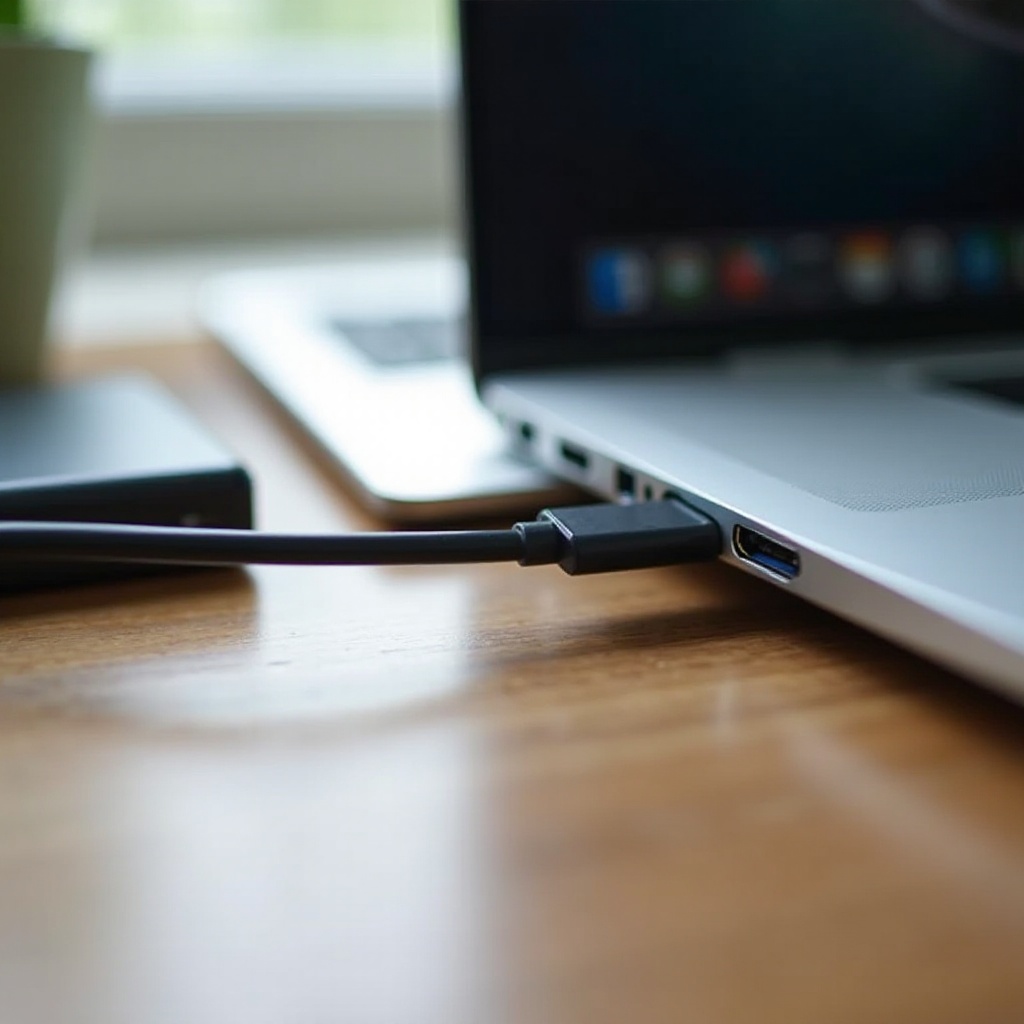
Nicht jeder USB‑C‑Port eignet sich zum Laden. Manche dienen nur für Daten oder Bildausgabe. Bevor du Geld für Netzteil und Kabel ausgibst, solltest du klären, ob dein Notebook USB‑Laden unterstützt und in welchem Umfang.
So erkennst du, ob dein USB‑C‑Port Ladefunktion unterstützt
Es gibt mehrere Hinweise direkt am Gerät:
- Symbole am Port
- Ein kleines Blitz-Symbol, ein Netzteil-Symbol oder ein Akkusymbol deutet auf die Ladefunktion hin.
-
Das Thunderbolt‑Symbol (Blitz mit Pfeil) zeigt oft an, dass der Port auch für Laden genutzt werden kann, ist aber keine Garantie – du solltest das Handbuch prüfen.
-
Beschriftung am Gehäuse
-
Einige Hersteller markieren den Ladeport mit ‘PD’, ‘Charge’ oder einem Akku-Icon.
-
Nur ein USB‑C‑Port
- Wenn dein Laptop nur einen USB‑C‑Port hat, ist dieser häufig für alles zuständig: Laden, Daten, Bild.
Fehlen Symbole oder Beschriftungen, heißt das nicht automatisch, dass Laden nicht möglich ist. Dann helfen die Unterlagen des Herstellers.
Hinweise in Handbuch, Datenblatt und Hersteller-Tools finden
Der sicherste Weg führt über die offiziellen Infos:
-
Handbuch (PDF) auf der Herstellerseite:
Suche nach Begriffen wie ‘USB‑C’, ‘Laden’, ‘Power Delivery’, ‘Netzteil’. -
Datenblatt / Spezifikationen:
Dort steht oft explizit ‘USB‑C with Power Delivery’ oder ‘USB‑C charging’. -
Support-Seiten und FAQ des Herstellers:
Manche Hersteller beantworten die Frage nach USB‑C‑Laden direkt in ihren FAQ.
Hersteller-Tools (z.B. Support-Programme auf dem Laptop) geben manchmal ebenfalls Hinweise zur Netzteilunterstützung oder zur empfohlenen Ladeleistung.
Beispiele: Ultrabooks, Business-Laptops, Gaming-Notebooks und MacBooks
Einige typische Gerätekategorien:
-
Ultrabooks & leichte Notebooks
Viele Modelle ab 2024 laden standardmäßig über USB‑C mit 45–65 W. Hier ist USB‑Laden oft die primäre Lösung. -
Business-Laptops (z.B. Lenovo ThinkPad, Dell Latitude, HP ProBook)
In der Regel unterstützen sie USB‑C‑Laden, meist mit 65 W oder 90 W. Diese Geräte sind für den Büroalltag mit Docks und USB‑C‑Monitoren optimiert. -
MacBooks
Aktuelle MacBook Air und MacBook Pro‑Modelle laden über USB‑C (teilweise zusätzlich über MagSafe). USB‑C‑PD‑Netzteile funktionieren hier sehr gut, solange die Leistung passt. -
Gaming-Notebooks
Häufig unterstützen sie USB‑C nur als Zusatz-Ladeoption oder gar nicht. Manche laden im Leerlauf oder beim Surfen per USB‑C, brauchen für Gaming aber das große Originalnetzteil.
Wenn du nun weißt, ob und wie dein Laptop über USB‑C geladen werden kann, stellt sich die nächste Frage: Welches USB‑C‑Netzteil ist das richtige für dein Gerät und deinen Alltag?
Das richtige USB‑C‑Netzteil auswählen
Das Netzteil ist das Herzstück beim ‘Laptop laden mit USB’. Ein zu schwaches Ladegerät bremst dich aus, ein schlechtes kann im Extremfall gefährlich werden. Mit ein paar klaren Kriterien findest du schnell die passende Lösung.
Leistungsstufen: 45 W, 65 W, 100 W, 140 W – was passt zu welchem Gerät?
Orientiere dich an der Angabe auf deinem Originalnetzteil und im Datenblatt:
-
30–45 W
Für sehr leichte, sparsame Laptops und Chromebooks. Praktisch als mobiles Zweitnetzteil. -
45–65 W
Standard für viele Office-Laptops und Ultrabooks. Ideal als Allround-Netzteil für unterwegs und im Büro. -
65–100 W
Für leistungsstärkere Business-Geräte und manche Kreativ-Laptops mit höherem Verbrauch. -
100–140 W
Für sehr leistungsstarke Geräte, etwa bestimmte MacBook Pro‑Modelle und mobile Workstations.
Merkregeln:
– Gleiche oder etwas höhere Wattzahl als das Originalnetzteil ist ideal.
– Deutlich niedriger als das Original kann zu Problemen führen (langsames Laden, Leistungsverlust unter Last).
USB‑PD‑Profile und Kompatibilität mit verschiedenen Laptop-Modellen
USB‑PD arbeitet mit vordefinierten Spannungen (z.B. 5 V, 9 V, 15 V, 20 V) und dazu passenden Strömen. Verschiedene Laptops nutzen unterschiedliche Kombinationen:
- Ein 65‑W‑Laptop nimmt z.B. 20 V × 3,25 A.
- Ein kleineres Notebook nimmt vielleicht 15 V × 2 A.
Ein gutes USB‑C‑Netzteil unterstützt mehrere USB‑PD‑Profile. So kann es sich flexibel an verschiedene Geräte anpassen. Achte in den technischen Daten auf:
- ‘USB Power Delivery’ oder ‘USB‑PD
- Unterstützte Spannungen (z.B. 5/9/15/20 V)
- Maximale Leistung (z.B. 65 W, 100 W)
Viele moderne Multiport-Netzteile können mehrere Geräte gleichzeitig versorgen – etwa Laptop plus Smartphone. Dabei teilen sie die Gesamtleistung intelligent auf. Prüfe aber, wie sich die Wattzahl auf die einzelnen Ports verteilt, damit dein Laptop nicht zu kurz kommt.
Markenladegerät vs. No‑Name: Qualitätsmerkmale und Sicherheitsstandards
Bei Netzteilen solltest du nicht nur nach dem billigsten Angebot schauen. Schlechte Lader können überhitzen, Störungen verursachen oder im Extremfall gefährlich werden.
Achte auf:
– Prüfzeichen wie CE, GS, TÜV oder andere anerkannte Zertifizierungen
– eine saubere Verarbeitung ohne wackelnde Stecker oder klapperndes Gehäuse
– realistische Bewertungen mit konkreten Erfahrungen (nicht nur Kurzkommentare)
– Marken, die sich auf Ladegeräte oder PC-Zubehör spezialisiert haben
Ein solides Markenladegerät hält oft viele Jahre, übersteht mehrere Laptop-Generationen und lässt sich auch für Smartphone, Tablet oder Powerbank nutzen. Wenn Netzteil und Leistung passen, entscheidet als Nächstes das richtige Kabel darüber, ob dein Laptop wirklich optimal geladen wird.
Kabel & Zubehör: Häufig unterschätzte Stolperfallen
Viele Probleme beim Laptop-Laden mit USB haben gar nichts mit dem Netzteil zu tun, sondern mit dem Kabel oder mit Adaptern. Ein schlechtes oder falsches Kabel kann die Leistung massiv begrenzen oder zu Abbrüchen führen.
Unterschiede bei USB‑C‑Kabeln: Daten, Video, Laden
USB‑C‑Kabel sehen alle ähnlich aus, können aber ganz Unterschiedliches:
- Nur Laden mit begrenzter Leistung
- Laden + Daten mit geringer Geschwindigkeit (z.B. USB 2.0)
- Laden + schnelle Daten (USB 3.x, USB4)
- Laden + Video (für Monitore und Docks)
Für das Laden deines Laptops ist vor allem wichtig:
– Unterstützte Leistung (z.B. bis 60 W oder bis 100/240 W)
– Qualität der Stecker und der Abschirmung
Viele günstige Beipackkabel von Handys liefern nur bis 3 A bei 5–9 V und bremsen ein Laptopnetzteil aus. Verwende daher für deinen Laptop immer ein Kabel, das ausdrücklich für hohe Leistung ausgelegt ist.
E‑Marker‑Chips und Hochleistungskabel für 100 W und mehr
Kabel, die hohe Leistungen übertragen sollen (100 W und mehr), benötigen in der Regel einen sogenannten E‑Marker‑Chip. Dieser Chip teilt dem Ladegerät mit, dass das Kabel für hohe Ströme zugelassen ist.
Merkmale eines geeigneten Kabels:
– explizite Angabe wie ‘100 W’, ‘140 W’, ‘5 A’ oder ‘USB‑PD 100W
– der Hersteller weist klar darauf hin, dass das Kabel für Laptop-Laden gedacht ist
Ohne E‑Marker begrenzen viele Ladegeräte aus Sicherheitsgründen die Leistung. Ergebnis: Der Laptop lädt langsam oder gar nicht, obwohl Netzteil und Laptop eigentlich mehr könnten.
Adapter (USB‑C auf Rundstecker/MagSafe) und ihre Risiken
Für ältere Laptops ohne USB‑C gibt es Adapter, die USB‑C‑Netzteile mit einem klassischen Rundstecker verbinden. Hier ist besondere Vorsicht geboten:
- Billigadapter können Spannung und Strom nicht korrekt weitergeben.
- Es gibt kein standardisiertes ‘Handshaking’ wie bei USB‑PD direkt.
- Falsche Kombinationen können den Laptop beschädigen.
Empfehlung:
– Wenn du Adapter nutzt, wähle nur hochwertige Produkte seriöser Hersteller.
– Prüfe genau, ob der Adapter für dein Laptop-Modell freigegeben ist.
Sobald Netzteil und Kabel passen, geht es darum, wie du dieses Setup im Alltag möglichst komfortabel nutzt – im Büro, in der Uni und auf Reisen.
Laptop laden mit USB im Alltag: Büro, Uni, Reisen
Der größte Vorteil vom ‘Laptop laden mit USB’ ist der Komfort. Du kannst ein einziges Netzteil für mehrere Geräte nutzen und leichter reisen oder im Büro flexibel den Platz wechseln.
Minimal-Setup für unterwegs: Ein Ladegerät für Laptop und Smartphone
Mit einem guten USB‑C‑Netzteil sparst du dir mehrere Ladegeräte im Rucksack. Ein sinnvolles Minimal-Setup besteht aus:
- USB‑C‑Netzteil mit 65–100 W und möglichst mehreren Ports
- Einem leistungsfähigen USB‑C‑auf‑USB‑C‑Kabel (mindestens 100 W)
- Einem USB‑C‑auf‑USB‑C‑ oder USB‑C‑auf‑Lightning-Kabel für dein Smartphone
Vorteile:
– weniger Gewicht
– weniger Kabelsalat
– einfachere Organisation
Du steckst am Schreibtisch oder in der Bibliothek nur ein Netzteil in die Steckdose und versorgst Laptop und Handy. Gerade für Studierende oder mobile Arbeitnehmer ist das ein großer Gewinn an Komfort.
Dockingstationen und USB‑C‑Monitore als Ladequelle nutzen
Viele moderne Büros arbeiten mit USB‑C‑Docks oder Monitoren, die den Laptop gleichzeitig laden und verbinden.
Typische Vorteile:
– nur ein Kabel zum Laptop
– Strom, Netzwerk, Maus, Tastatur und Bildschirme laufen über diese eine Verbindung
– der Schreibtisch bleibt aufgeräumt
Achte dabei auf:
– die angegebene Power-Delivery-Leistung des Docks oder Monitors (z.B. 65 W, 90 W)
– die Anforderungen deines Laptops (Originalnetzteil-Leistung)
Wenn dein Laptop 90 W braucht, ein Dock aber nur 65 W liefert, kann es unter Volllast knapp werden: Der Akku lädt langsam oder entlädt sich trotz Anschluss. Für Homeoffice-Setups lohnt sich oft ein USB‑C‑Monitor mit integrierter Ladefunktion. So sparst du dir ein extra Netzteil und minimierst den Kabelsalat.
Im Auto, im Zug und im Flugzeug laden: Car‑Charger & Reiseadapter
Unterwegs willst du den Akku möglichst lange strecken. USB‑C macht das deutlich leichter:
- Auto (Car‑Charger)
- Nutze einen USB‑C‑Lader mit USB‑PD und genügend Watt (mindestens 45–65 W).
-
Ideal für Navigation, Arbeiten auf dem Beifahrersitz oder Pausen.
-
Zug
- Viele Züge bieten Steckdosen oder USB‑Ports.
-
Die USB‑Ports im Zug liefern jedoch oft nur wenig Leistung, also besser dein eigenes USB‑C‑Netzteil in die Steckdose stecken.
-
Flugzeug
- Powerbanks über einer bestimmten Kapazität sind nicht im Aufgabegepäck erlaubt.
- USB‑C‑Powerbank + kompakter Reiseadapter + leichtes 65‑W‑Netzteil sind eine flexible Kombination.
Für alle Unterwegs-Szenarien ist eine passende Powerbank die perfekte Ergänzung zum Netzteil, vor allem wenn Steckdosen zeitweise nicht verfügbar sind.
Powerbanks: Laptop mobil mit USB laden
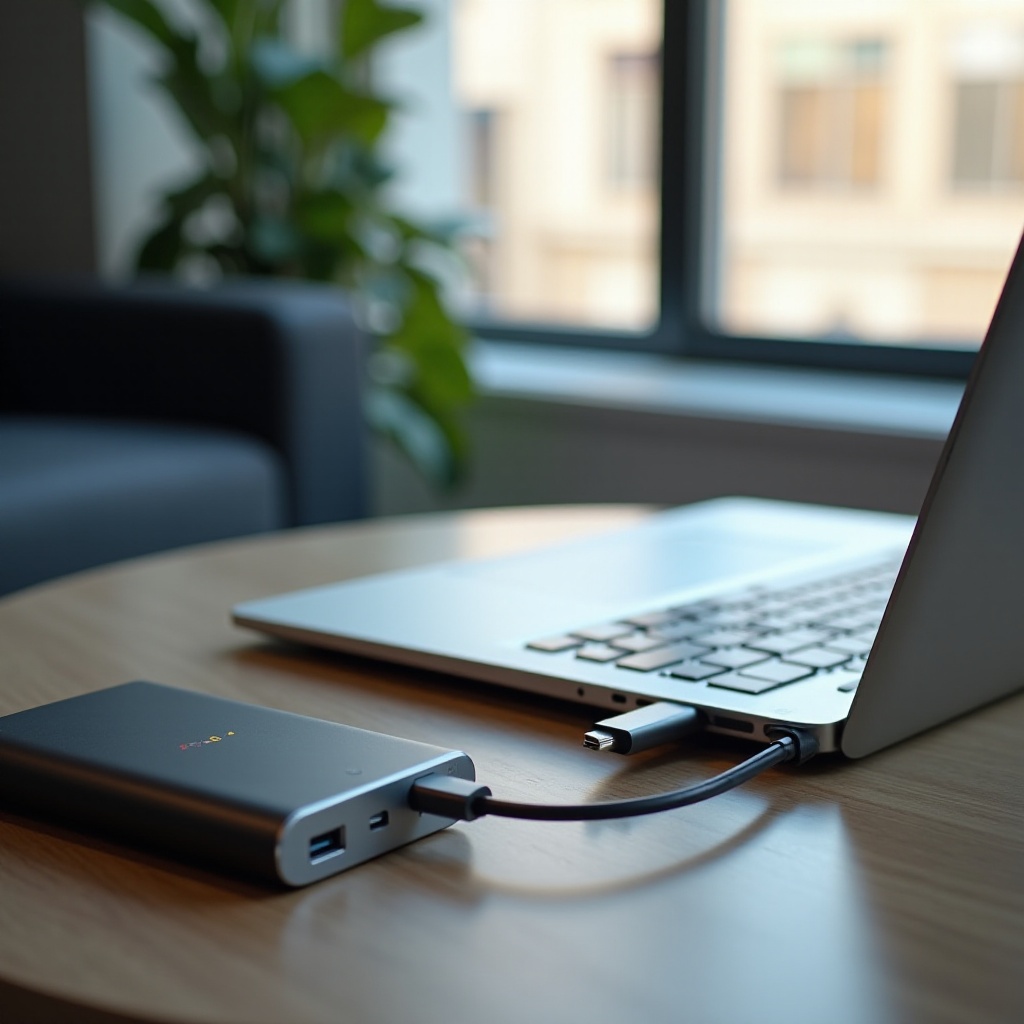
Powerbanks sind nicht nur für Smartphones praktisch. Mit den richtigen Modellen kannst du auch deinen Laptop laden – ideal bei langen Reisen oder wenn du oft ohne Steckdose arbeitest.
Wie viel Kapazität (Wh) und Leistung (W) eine Laptop-Powerbank braucht
Wichtige Kennzahlen sind:
- Kapazität in Wattstunden (Wh)
- Je höher, desto öfter kannst du laden.
-
Fluggesellschaften begrenzen im Handgepäck meist auf 100 Wh.
-
Leistung in Watt (W)
- Für die meisten Laptops sind 45–65 W nötig.
- Manche Powerbanks bieten 100 W über USB‑C‑PD und eignen sich für stärkere Geräte.
Als grobe Orientierung:
– 20.000–27.000 mAh (ca. 70–100 Wh) sind ein guter Wert für Laptops.
– Achte auf USB‑PD mit mindestens 45 W, besser 65 W oder mehr.
USB‑PD‑Powerbanks mit 65–100 W sinnvoll einsetzen
Eine gute Laptop-Powerbank kann:
– den Laptop im Betrieb langsam laden oder den Akkustand halten,
– den Akku bei ausgeschaltetem oder schlafendem Gerät deutlich auffüllen,
– gleichzeitig auch Smartphone und Tablet versorgen.
Tipps zur Nutzung:
– Wenn du unterwegs arbeitest, senke die Bildschirmhelligkeit und vermeide sehr rechenintensive Aufgaben, um Energie zu sparen.
– Nutze den Laptop im Energiesparmodus, wenn er an der Powerbank hängt.
Praxisbeispiele: Wie oft lässt sich ein Laptop real nachladen?
Die tatsächliche Anzahl der Ladungen hängt von Effizienz und Verlusten ab, aber grob gilt:
- Kleines Notebook mit 40–50 Wh Akku + 100‑Wh‑Powerbank:
-
etwa 1–1,5 vollständige Ladungen.
-
Größerer Laptop mit 60–70 Wh Akku + 100‑Wh‑Powerbank:
- etwa 1 zusätzliche Vollladung oder mehrere Stunden Zusatzlaufzeit.
Damit deckst du oft einen ganzen Reisetag, mehrere Vorlesungen oder einen langen Arbeitstag im Café ab. Damit der Akku dabei lange gesund bleibt, brauchst du noch ein paar Sicherheits- und Pflegetipps.
Sicherheit & Akkuschonung beim USB‑Laden
Richtig eingesetzt, ist ‘Laptop laden mit USB’ nicht nur komfortabel, sondern auch sicher. Mit einigen Grundregeln schützt du Gerät und Akku vor unnötiger Belastung.
Typische Gefahren: Billignetzteile, Überhitzung, schlechte Kabel
Meide folgende Risiken:
- Billignetzteile ohne erkennbare Zertifizierung
- Sie können instabile Spannungen liefern.
- Sie werden häufig zu heiß.
-
Im schlimmsten Fall entsteht Brandgefahr.
-
Schlechte oder beschädigte Kabel
- führen zu Wackelkontakten,
- können sich erhitzen,
-
bremsen die Ladeleistung aus.
-
Überhitzung des Laptops
- Lade nicht dauerhaft auf weichen Unterlagen wie Bett oder Sofa, die die Lüftung blockieren.
- Achte auf freie Luftzufuhr und moderate Umgebungstemperaturen.
Schonendes Laden: Optimale Ladebereiche und Temperaturmanagement
Moderne Laptops haben smarte Ladeelektronik, aber du kannst zusätzlich helfen:
- Halte den Akkustand möglichst oft im Bereich von etwa 20–80 %.
- Lass den Laptop nicht permanent bei 100 % und hoher Temperatur laufen.
- Viele Hersteller bieten Akkuschon-Modi in ihren Tools (z.B. maximale Ladung auf 80 % begrenzen).
Temperatur ist ein Schlüsselfaktor: Ein Akku, der ständig heiß wird, altert deutlich schneller, egal ob du ihn per USB oder mit dem Originalnetzteil lädst.
Laden mit zu wenig Watt: Auswirkungen auf Performance und Hardware
Ein Netzteil mit zu geringer Leistung ist selten direkt gefährlich, kann aber im Alltag stören:
- Der Laptop lädt nur sehr langsam oder entlädt sich unter Last weiter.
- Manche Geräte drosseln CPU und GPU, um Strom zu sparen.
- In einigen Fällen erscheint eine Warnung (‘Langsames Ladegerät erkannt’).
Nutze für den Dauerbetrieb daher ein Netzteil, das zur Leistungsaufnahme deines Laptops passt, und setze schwächere Lader eher als Notlösung ein. Wenn trotzdem Probleme auftreten, hilft eine systematische Fehlersuche.
Häufige Probleme beim Laptop-Laden mit USB lösen
Selbst wenn Laptop, Netzteil und Kabel eigentlich zusammenpassen, können Schwierigkeiten auftauchen. Mit einer strukturierten Fehlersuche löst du viele davon selbst, ohne sofort den Support zu kontaktieren.
Laptop lädt nicht: systematische Fehlersuche Schritt für Schritt
Gehe nacheinander vor:
- Anderes USB‑C‑Kabel testen.
- Anderen USB‑C‑Port am Laptop nutzen (falls vorhanden).
- Ein anderes Gerät an das Netzteil anschließen – lädt z.B. das Smartphone?
- Prüfen, ob der Laptop über ein anderes Netzteil (z.B. Originalnetzteil) lädt.
- Laptop komplett ausschalten, Netzteil abziehen, kurz warten, neu verbinden.
So erkennst du, ob das Problem am Laptop, am Netzteil oder am Kabel liegt. Wenn alle drei Komponenten geprüft sind, bleibt oft nur noch ein Software- oder Firmwareproblem.
Meldung ‘Langsames Ladegerät’ – Ursache und Lösungen
Diese Meldung erscheint typischerweise, wenn:
- das Netzteil zu wenig Watt liefert,
- das Kabel die Leistung begrenzt,
- der Port nur für Daten, nicht zum Laden gedacht ist.
Lösungen:
– Netzteil mit höherer Leistung verwenden, das USB‑PD unterstützt.
– Ein hochwertiges, kurzes USB‑C‑Kabel mit mindestens 60 oder 100 W nutzen.
– Den richtigen USB‑C‑Port am Laptop verwenden (oft ist nur einer zum Laden vorgesehen).
Firmware- und Treiber-Updates: Wenn der Hersteller nachbessert
Manche Ladeprobleme hängen mit Firmware oder Treibern zusammen:
- Hersteller verbessern die USB‑C‑Unterstützung und das Energiemanagement per Update.
- Vor allem bei neuen Modellen lohnen sich regelmäßige Updates über die Hersteller-Tools.
Prüfe daher regelmäßig:
– BIOS-/UEFI‑Updates
– Treiberupdates für Chipsatz, USB‑Controller und Energiemanagement
Wenn alles auf dem neuesten Stand ist und du passendes Zubehör verwendest, klappt ‘Laptop laden mit USB’ in der Regel zuverlässig und ohne Überraschungen.
Fazit
Laptop laden mit USB’ ist längst mehr als ein Trend. Mit USB‑C und USB Power Delivery kannst du dein Notebook flexibel, sicher und oft sogar schneller laden als mit älteren proprietären Netzteilen. Entscheidend ist, dass Laptop, Netzteil, Kabel und eventuell Powerbank zusammenpassen.
Prüfe zuerst, ob dein Gerät USB‑C‑Laden unterstützt, richte dich bei der Netzteilleistung nach dem Originalnetzteil und nutze nur hochwertige Ladegeräte und Kabel mit klaren Leistungsangaben. So holst du das Maximum aus deinem Setup heraus – im Büro, in der Uni und unterwegs.
Wenn du diese Grundregeln beachtest, wird ein einziges gutes USB‑C‑Netzteil oft zum zentralen Stromlieferanten für Laptop, Smartphone und Co. – komfortabel, platzsparend und zukunftssicher.
Häufig gestellte Fragen
Kann ich meinen Laptop mit jedem USB‑C‑Ladegerät laden?
Nein. Dein Laptop muss USB‑C‑Laden unterstützen, und das Netzteil braucht genug Leistung sowie USB‑PD. Ein einfaches Handy‑Ladegerät mit 10‑18 W reicht fast nie aus. Prüfe Handbuch und Originalnetzteil und wähle ein USB‑C‑PD‑Ladegerät mit gleicher oder höherer Wattzahl als das Original.
Schadet es dem Akku, wenn ich den Laptop ständig über USB eingesteckt lasse?
Moderne Laptops haben Schutzmechanismen, die ein Überladen verhindern. Dauerhaft 100 % Ladestand und hohe Temperaturen können den Akku aber schneller altern lassen. Nutze, falls verfügbar, Akkuschon‑Modi der Hersteller und sorge für gute Belüftung, damit das Gerät nicht unnötig heiß wird.
Warum lädt mein Laptop über USB‑C nur sehr langsam oder gar nicht?
Häufige Ursachen sind ein zu schwaches Netzteil, ein unpassendes oder minderwertiges Kabel oder ein USB‑C‑Port ohne Ladefunktion. Manchmal drosselt der Laptop bei hoher Last. Teste ein stärkeres USB‑C‑PD‑Netzteil, ein hochwertiges Kabel, den richtigen Port und prüfe zusätzlich Firmware‑ und Treiberupdates des Herstellers.