Laptop laut? Ursachen, Lösungen und leise Alternativen
Einleitung
Ein lauter Laptop nervt, lenkt ab und kann ein Warnsignal für ernste Probleme sein. Das Rauschen der Lüfter, plötzliches Aufheulen oder sogar Pfeifen und Klackern wirken nicht nur störend, sie lösen bei vielen Nutzerinnen und Nutzern die Sorge aus: ‘Geht mein Gerät gleich kaputt?’.
Die gute Nachricht: Meist steckt hinter einem lauten Laptop kein Totalschaden, sondern lösbare Ursachen wie Staub, hohe Auslastung oder ungünstige Einstellungen. Mit einigen gezielten Maßnahmen kannst du die Lautstärke deutlich reduzieren und die Lebensdauer deines Notebooks sogar verlängern.
In diesem Artikel erfährst du Schritt für Schritt, warum dein Laptop laut ist, welche Sofortmaßnahmen helfen, wie du dauerhaft für Ruhe sorgst und worauf du beim Kauf eines leisen Laptops achten solltest. Außerdem lernst du zu erkennen, ab wann Geräusche wirklich kritisch sind und du besser den Support einschaltest.

Warum ist mein Laptop so laut? Häufigste Ursachen
Wenn der Laptop laut wird, suchen viele zuerst nach einer ‘Wunder-Software’. In der Praxis liegen die Hauptursachen aber fast immer bei Kühlung, Auslastung und Konstruktion. Bevor du an Details arbeitest, ist es wichtig, diese Grundlagen zu verstehen und die größten Einflussfaktoren zu kennen.
Überhitzung durch Staub, Dreck und schlechte Belüftung
Mit der Zeit sammelt sich Staub in Lüftungsschlitzen, Lüfterrädern und Kühlkörpern. Dadurch kann die warme Luft schlechter entweichen. Die Temperatur steigt, der Lüfter dreht höher, der Laptop wird laut.
Typische Anzeichen sind:
– Lüfter dreht fast dauerhaft hoch
– Unterseite und Tastatur werden deutlich warm
– Lautstärke nimmt über Monate schleichend zu
Auch eine falsche Aufstellung spielt eine Rolle. Wer den Laptop auf Bett, Sofa oder Decke benutzt, blockiert die Luftzufuhr. Das verstärkt das Hitzeproblem und damit den Lärm. Schon kleine Änderungen bei der Position können hier viel bewirken.
Hohe Prozessor- und Grafikauslastung durch Programme und Games
Der zweite Klassiker: Die Hardware arbeitet ständig am Limit. Viele offene Browser-Tabs, Videobearbeitung, Streaming plus Office oder ein aktuelles Spiel bringen CPU und GPU auf Volllast.
Die Folge:
– Höhere Temperaturen
– Lüfter drehen schneller
– Geräuschpegel steigt deutlich
Auch unscheinbare Hintergrundprozesse können die Auslastung hochtreiben. Dazu zählen unter anderem:
– Autostart-Programme
– Cloud-Synchronisation
– Virenscanner im Vollscan
– Schlecht programmierte Tools
Oft merkst du das nur an einem lauten Lüfter und einer trägeren Bedienung. Ein Blick in Task-Manager oder Aktivitätsanzeige zeigt dir schnell, welche Prozesse wirklich Leistung fressen.
Konstruktionsbedingte Schwächen von Lüftung und Kühlung
Nicht jeder Laptop ist auf Laufruhe ausgelegt. Ultradünne Geräte oder sehr leistungsstarke Modelle in kompakten Gehäusen haben oft wenig Platz für ein ausgefeiltes Kühlsystem.
Typische Probleme sind:
– Kleine Lüfter mit hoher Drehzahl
– Wenige oder ungünstig platzierte Lüftungsschlitze
– Aggressive Lüfterkurven ab mittlerer Last
Gerade günstige Consumer-Modelle sparen beim Kühlsystem. Selbst im Normalbetrieb können sie daher lauter sein als gut konstruierte Business- oder Premium-Geräte. Wenn du diese Ursachen kennst, kannst du besser einschätzen, ob dein ‘Laptop laut’ eher ein Software-, ein Pflege- oder ein Designproblem ist.
Nachdem die grundlegenden Gründe klar sind, taucht häufig die Frage auf, warum ein Laptop auch dann laut wird, wenn er sich gar nicht besonders warm anfühlt. Genau darum geht es im nächsten Abschnitt.
Laptop laut, aber nicht heiß – was steckt dahinter?
Manchmal zeigt die Temperaturanzeige noch normale Werte, trotzdem hörst du ein deutliches Rauschen, Pfeifen oder Surren. In diesem Fall sind oft Einstellungen und spezielle Geräusche der Elektronik verantwortlich, nicht eine echte Überhitzung.
Lüfterkurven, Energiesparprofile und aggressive Leistungsmodi
Viele Hersteller konfigurieren die Lüfter bewusst aggressiv. Die Lüfter springen früh an und drehen hoch, um die Bauteile kühl zu halten und Reserven nach oben zu haben. Die Temperatur wirkt dann harmlos, die Lautstärke aber nicht.
Hinzu kommen Energieprofile:
– ‘Höchstleistung’ oder ‘Turbo’-Modi halten CPU/GPU auch bei leichten Aufgaben auf hoher Frequenz.
– Der Lüfter reagiert auf diese Lastspitzen und wird unnötig laut.
Mit angepassten Energieoptionen und leiseren Profilen kannst du dieses Verhalten oft deutlich verbessern, ohne Performance zu verlieren, die du im Alltag gar nicht brauchst. Daher lohnt sich der Blick in die Energieeinstellungen, bevor du an der Hardware zweifelst.
Spulenfiepen und elektronische Geräusche richtig einordnen
Nicht jedes Geräusch stammt vom Lüfter. Ein hohes Fiepen, Zirpen oder Summen kann von Spulen und anderen elektronischen Bauteilen kommen, besonders unter wechselnder Last.
Wichtig zu wissen:
– Spulenfiepen ist meist technisch unkritisch, aber sehr störend.
– Es tritt oft bei hohen FPS in Menüs oder sehr leichten Szenen auf.
– Manche Geräte sind stärker betroffen als andere, das ist teilweise Serienstreuung.
Du kannst versuchen, die Last zu glätten, zum Beispiel indem du FPS begrenzt oder Energiesparmodi aktivierst. Ein vollständiges ‘Wegzaubern’ ist jedoch selten möglich. Wenn dich diese Geräusche extrem stören, hilft oft nur ein Geräteaustausch innerhalb der Gewährleistungsfrist.
Wenn du verstanden hast, welche Rolle Einstellungen und Elektronik spielen, stellt sich die Frage, was du ganz konkret im Alltag tun kannst. Bevor du an komplizierte Eingriffe denkst, gibt es einfache Sofortmaßnahmen, die fast jeder umsetzen kann.
Schnellhilfe: Sofortmaßnahmen, wenn dein Laptop zu laut ist
Bevor du den Schraubendreher holst oder an Undervolting denkst, kannst du mit einfachen Schritten oft schon viel erreichen. Diese Maßnahmen lassen sich ohne großes Risiko umsetzen und wirken meist sofort.
Laptop richtig aufstellen und Luftzufuhr verbessern
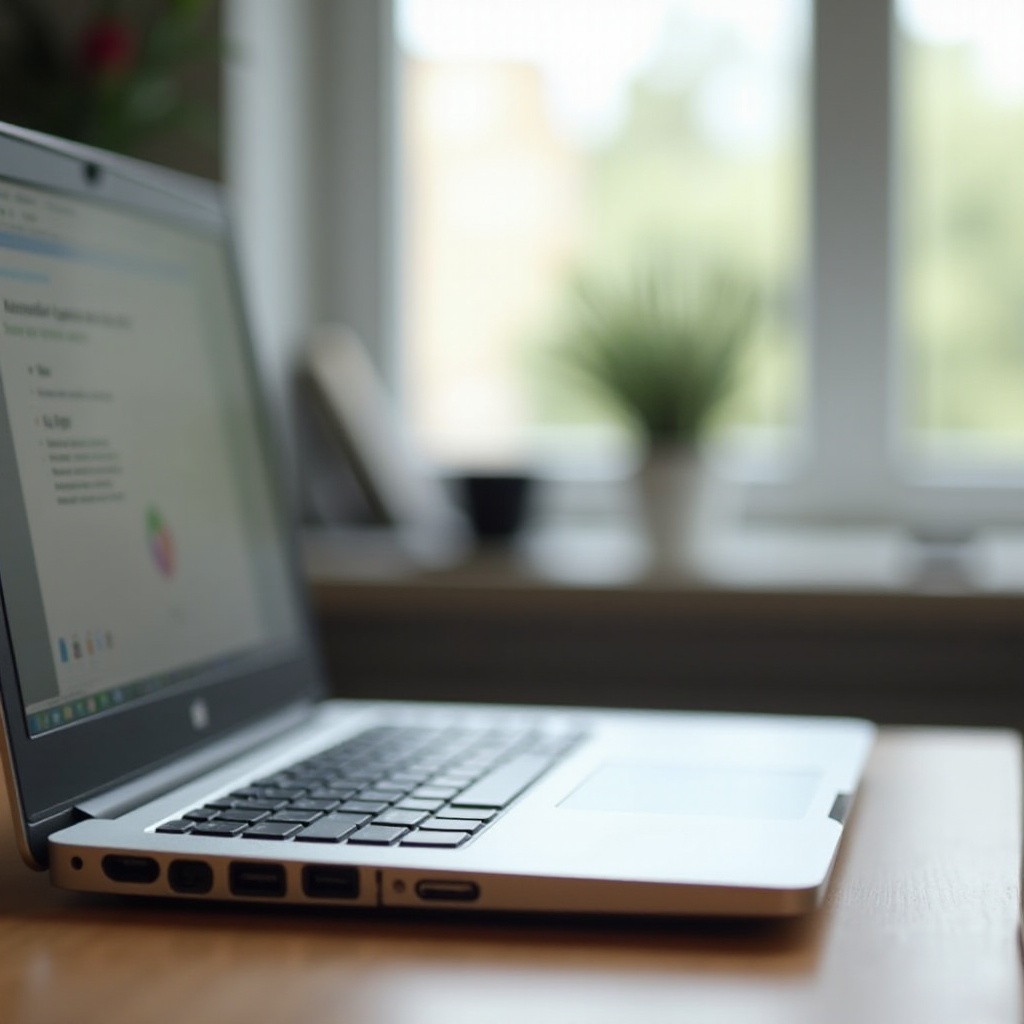
Sorge zuerst dafür, dass dein Laptop frei atmen kann:
- Stelle ihn auf eine harte, ebene Fläche (Tisch statt Bett oder Sofa).
- Hebe die Rückseite leicht an, zum Beispiel mit einem Ständer oder einem Buch.
- Achte darauf, dass Lüftungsschlitze nicht verdeckt sind.
- Entferne alles, was dicht am Lüfterauslass steht (Wand, Ordner, Stapel Papier).
Oft sinkt die Lüfterdrehzahl schon nach wenigen Minuten, weil Temperaturspitzen abgefangen werden. Die Luft kann besser zirkulieren, und der Lüfter muss weniger arbeiten.
Hintergrundprogramme schließen und Autostart entschlacken
Als Nächstes nimmst du dir die Auslastung vor:
- Öffne den Task-Manager (Windows) oder die Aktivitätsanzeige (macOS).
- Sortiere nach CPU- oder GPU-Auslastung.
- Beende Programme, die du gerade nicht brauchst.
Prüfe anschließend den Autostart:
– Entferne Tools, die sich ungefragt beim Systemstart laden.
– Deaktiviere Updater, die permanent im Hintergrund laufen.
Weniger Prozesse bedeuten weniger Dauerlast und damit weniger Lüfterlärm. Oft fühlt sich dein System danach auch wieder deutlich flüssiger an.
Energieoptionen und Performance-Modi anpassen (Windows, macOS)
Jetzt optimierst du die Energieprofile:
Unter Windows:
– Wähle im Energieprofil ‘Ausbalanciert’ oder ‘Energiesparmodus’ statt ‘Höchstleistung’.
– In vielen Hersteller-Tools (z. B. Lenovo Vantage, MSI Center, ASUS Armoury Crate) gibt es ‘Leise’- oder ‘Eco’-Modi.
Unter macOS:
– In den Systemeinstellungen kannst du die Energieverwaltung so wählen, dass der Fokus auf leisem Betrieb und Akkulaufzeit liegt.
Diese Anpassungen reduzieren aggressive Boosts, senken die Temperatur und damit die Lüfterdrehzahl. Wenn die Sofortmaßnahmen nicht ausreichen, ist der nächste logische Schritt eine gründlichere Reinigung des Geräts.
Gründliche Reinigung: So wird dein Laptop dauerhaft leiser
Staub ist einer der größten Feinde leiser Laptops. Eine regelmäßige, vorsichtige Reinigung kann Wunder wirken und hat einen deutlich messbaren Effekt auf Lautstärke und Temperatur. Sie ist ein wichtiger Teil der laufenden Pflege deines Notebooks.
Wann und wie du Lüfter und Kühlkörper reinigen solltest
Als grobe Faustregel gilt:
– In normaler Umgebung alle 12 bis 18 Monate reinigen.
– In staubigen oder haustierreichen Haushalten häufiger.
So gehst du vor (allgemein, ohne gerätespezifische Details):
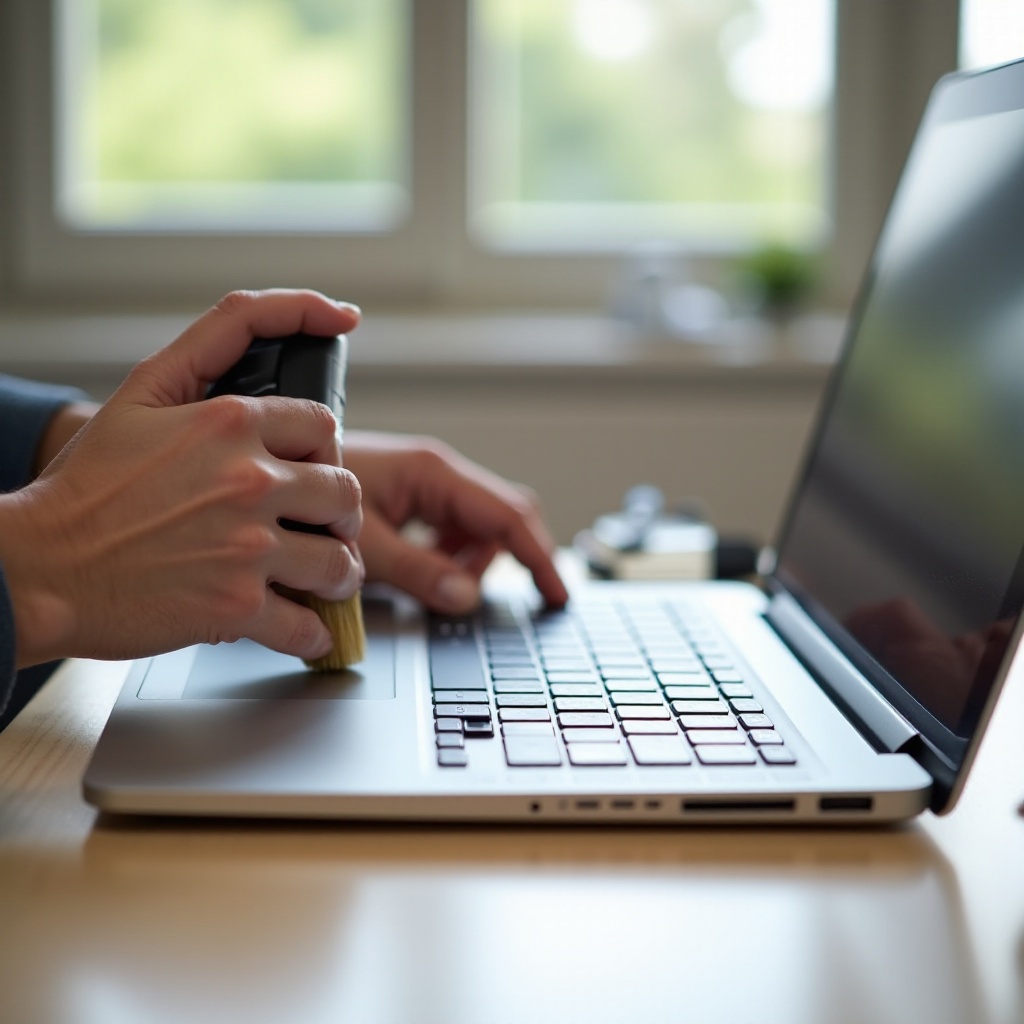
1. Laptop ausschalten und vom Strom trennen.
2. Akku deaktivieren oder abstecken, falls möglich.
3. Bodenabdeckung vorsichtig lösen.
4. Staub aus Lüfter und Kühlkörper mit kurzen, seitlichen Druckluftstößen lösen.
5. Feinen Pinsel oder weiches Tuch nutzen, um Reste vorsichtig zu entfernen.
Arbeite immer behutsam, übe keinen Druck auf Lüfterblätter aus und fixiere den Lüfter im Idealfall leicht, damit er sich durch die Druckluft nicht zu schnell dreht.
Vorsicht bei Druckluft, Gehäuseöffnung und Garantie
Ein paar Dinge solltest du unbedingt vermeiden:
– Lüfter mit Dauerdruckluft auf volle Drehzahl ‘hochjagen’.
– Flüssige Reiniger oder Staubsauger direkt im Gerät verwenden.
– Gewalt beim Öffnen des Gehäuses anwenden.
Prüfe vorher die Garantiebedingungen. Manche Hersteller erlauben das Öffnen problemlos, andere sind empfindlicher. Wenn du unsicher bist, lohnt sich ein Blick in die Unterlagen oder auf die Support-Seite, bevor du Hand anlegst.
Wann sich ein professioneller Reinigungsservice lohnt
Wenn du dich beim Öffnen unwohl fühlst oder dein Gerät schwer zugänglich ist (zum Beispiel verklebte Ultrabooks), kann ein Profi-Service sinnvoll sein.
Das lohnt sich besonders:
– bei teuren Geräten,
– bei Notebooks mit starker Hitzeentwicklung (Gaming),
– wenn der Lüfter trotz Sofortmaßnahmen ständig aufdreht.
Eine fachgerechte Reinigung entfernt Staub gründlich und schont empfindliche Teile. Ist die Kühlung in gutem Zustand, steht als Nächstes häufig das Szenario im Fokus, in dem Laptops besonders laut werden: Gaming.
Laptop zu laut beim Zocken? Spezielle Tipps für Gaming-Notebooks
Gaming-Notebooks sind leistungsstark und produzieren viel Wärme. Ein gewisser Geräuschpegel ist normal. Trotzdem kannst du auch hier die Lautstärke spürbar senken, ohne dein Spielerlebnis zu ruinieren.
FPS-Limit, Grafiksettings und V-Sync strategisch einsetzen
Viele Spiele laufen auf Notebooks mit mehr FPS, als das Display darstellen kann. Die Hardware arbeitet dann unnötig hart.
Hilfreiche Maßnahmen:
1. Setze ein FPS-Limit (z. B. 60 oder 90 FPS).
2. Aktiviere V-Sync oder G-Sync/Freesync, falls verfügbar.
3. Reduziere Settings, die stark auf GPU gehen, zum Beispiel:
– Auflösung
– Schattenqualität
– Anti-Aliasing
– Umgebungsverdeckung
So sinkt die Last, die Temperatur geht herunter und die Lüfter müssen nicht permanent maximal drehen. Viele Nutzer sind überrascht, wie gering der Bildqualitätsverlust bei cleverer Anpassung ist.
Undervolting, Power-Limits und Temperaturobergrenzen
Fortgeschrittene Nutzer können mit Undervolting und Power-Limits arbeiten:
- Undervolting senkt die Spannung für CPU oder GPU, ohne zwangsläufig Leistung zu verlieren.
- Power-Limits begrenzen die maximale Leistungsaufnahme der Komponenten.
- Manche Hersteller-Tools erlauben auch feste Temperaturobergrenzen.
Das Ergebnis:
– geringere Hitze
– weniger Throttling
– eine deutlich ruhigere Lüftercharakteristik
Achtung: Informiere dich genau über dein spezifisches Modell, nutze seriöse Anleitungen und gehe in kleinen Schritten vor. Falsche Einstellungen können zu Instabilität führen. Wenn du lieber auf Nummer sicher gehst, konzentriere dich auf die Einstellungen im Spiel und in den Standard-Tools des Herstellers.
Cooling-Pads und externer Monitor: Wann sie wirklich helfen
Cooling-Pads wirken nicht bei jedem Notebook gleich gut, können aber helfen, wenn die Unterseite viel Luft ansaugt. Achte auf:
– ein solides, wackelfreies Modell
– große, leise Lüfter
– gute Ausrichtung zu den Lufteinlässen
Ein externer Monitor (bei geschlossenem oder halb geöffnetem Notebook) kann ebenfalls helfen, weil du das Gerät etwas anders positionierst und die Tastatur nicht direkt über der heißesten Zone liegt. Nach den Gaming-spezifischen Tipps lohnt nun der Blick auf langfristige Optimierungen, die unabhängig vom Einsatzbereich wirken.
Langfristige Optimierung: Software, Hardware und Nutzung anpassen
Neben spontanen Maßnahmen und Gaming-Tuning geht es jetzt darum, deinen Arbeits- und Alltagsbetrieb so zu gestalten, dass dein Laptop dauerhaft leiser läuft. Dabei spielen Updates, Hardware und dein Nutzungsverhalten zusammen.
Treiber, BIOS/UEFI und Firmware aktuell halten
Hersteller verbessern Kühlsysteme und Lüfterkurven oft per Software-Update. Deshalb lohnt sich:
– BIOS/UEFI regelmäßig zu aktualisieren (nur von der Herstellerseite).
– Chipsatz-, Grafik- und Energiemanagement-Treiber aktuell zu halten.
– Hersteller-eigene Tools (z. B. von Lenovo, Dell, ASUS, HP) auf neue Profile und Funktionen zu prüfen.
Ein gutes Update kann dafür sorgen, dass der Lüfter später anspringt, sanfter regelt und das System trotzdem stabil bleibt. Plane daher gelegentlich etwas Zeit für Pflege und Updates ein.
SSD statt HDD, mehr RAM und andere leise Hardware-Upgrades
Manche Geräusche stammen von alter oder ungeeigneter Hardware:
- Mechanische Festplatten (HDDs) brummen, klicken und vibrieren. Ein Wechsel auf eine SSD macht den Laptop nicht nur schneller, sondern auch leiser.
- Wenig RAM zwingt das System zum dauernden Auslagern auf die SSD. Das erhöht die Last und kann indirekt mehr Wärme erzeugen. Mehr RAM reduziert diese Belastung.
Weitere sinnvolle Upgrades können sein:
– ein hochwertigeres Netzteil, wenn das alte fiept oder brummt
– gegebenenfalls der Austausch eines laut gewordenen Lüfters (bei Modellen mit Ersatzteilversorgung)
So kombinierst du bessere Performance mit weniger Lärm und machst deinen Laptop fit für die nächsten Jahre.
Bessere Nutzungsgewohnheiten für einen leiseren Alltag
Dein Verhalten beeinflusst die Lautstärke stärker, als viele denken:
– Halte den Laptop sauber und frei von Essen, Krümeln und Staub.
– Nutze ihn möglichst auf Tischen oder Ständern, nicht auf weichen Unterlagen.
– Schließe Programme, wenn du sie nicht mehr brauchst, statt alles offen zu lassen.
– Plane Pausen ein, wenn du längere Zeit anspruchsvolle Aufgaben erledigst.
Wenn du all diese Punkte beachtest und dennoch dauerhaft mit einem lauten Gerät kämpfst, kann ein Neukauf sinnvoll sein. Dann stellt sich die Frage, worauf du ab 2024 bei der Wahl eines leisen Laptops achten solltest.
Leise Laptops wählen: Kaufberatung für ein ruhiges Arbeiten ab 2024
Wer neu kauft, kann Lärmprobleme oft von vornherein vermeiden. Viele aktuelle Modelle ab 2024 setzen auf effizientere Prozessoren und durchdachtere Kühlsysteme. Du musst nur wissen, welche Merkmale für einen leisen Laptop entscheidend sind.
Wichtige Kriterien: TDP, Kühlsystem, Gehäusedesign und Lautstärkemessung
Bei der Auswahl eines leisen Laptops helfen vor allem diese Punkte:
– Prozessor mit niedriger TDP und hoher Effizienz (z. B. aktuelle Intel-, AMD- oder Apple-Chips).
– Kühlsystem mit genügend Luftauslässen und möglichst großen Lüftern.
– Solides Gehäuse, das nicht klappert oder vibriert.
– Testberichte mit Lautstärkemessungen in dB(A) unter Last und im Leerlauf.
Achte darauf, wie Tester die Geräusche beschreiben: ‘sanftes Rauschen’ ist angenehmer als ‘hohes Pfeifen’ bei gleichem dB-Wert. So erkennst du Modelle, die im Alltag wirklich angenehm sind.
Passiv gekühlte Geräte, Ultrabooks und Business-Laptops im Vergleich
Es gibt mehrere leise Gerätetypen:
– Passiv gekühlte Laptops (ohne Lüfter) sind nahezu lautlos, aber nur für leichte Aufgaben geeignet (Office, Surfen, Streaming).
– Ultrabooks kombinieren oft effiziente CPUs mit moderater Leistung und zurückhaltenden Lüfterprofilen.
– Business-Laptops legen Wert auf Dauerbetrieb, Stabilität und leises Arbeiten, ideal fürs Büro oder Homeoffice.
Gaming-Notebooks können trotz Optimierung selten ‘sehr leise’ sein. Wenn absolute Ruhe wichtig ist, solltest du deine Leistungsanforderungen realistisch einschätzen und eventuell auf einen Desktop-PC mit großem Kühlsystem ausweichen.
Wie Testberichte und Nutzerbewertungen zur Lautstärke zu lesen sind
Lies Rezensionen immer mit etwas Abstand:
– Einzelne sehr negative Bewertungen können Ausreißer sein.
– Achte auf wiederkehrende Aussagen wie ‘Lüfter springt ständig an’ oder ‘bei Office unhörbar’.
– Vergleiche mehrere Quellen (Tests, Foren, Händlerbewertungen).
So bekommst du ein realistisches Bild, bevor du dich für ein Modell entscheidest. Trotz guter Auswahl und Pflege kann es aber vorkommen, dass ein Laptop übermäßig laut wird, weil tatsächlich ein Defekt vorliegt. Dann ist der Support gefragt.
Wann ein lauter Laptop ein Fall für den Support ist
Nicht jede Geräuschquelle lässt sich mit Reinigung und Einstellungen beheben. Manche Probleme deuten auf Defekte oder Konstruktionsfehler hin, bei denen du deine Ansprüche gegenüber Hersteller oder Händler nutzen solltest.
Warnsignale: Schleifen, Klackern, plötzlich deutlich mehr Lärm
Diese Geräusche solltest du ernst nehmen:
– Schleifende oder kratzende Lüftergeräusche
– Deutliche Vibrationen, die plötzlich auftreten
– Klicken oder lautes Knacken von Festplatten
– Sprunghafter Anstieg der Lautstärke ohne ersichtlichen Grund
In solchen Fällen können Lager defekt, Lüfter verbogen oder Festplatten kurz vor dem Ausfall sein. Sichere sofort deine Daten und nutze das Gerät nur noch vorsichtig, bis du eine Lösung hast.
Garantie, Gewährleistung und Dokumentation des Problems
Damit der Support dir helfen kann, bereite dich gut vor:
– Notiere, seit wann das Problem besteht und in welchen Situationen es auftritt.
– Dokumentiere das Geräusch mit Video- oder Audioaufnahme.
– Halte Kaufbeleg, Seriennummer und Modellbezeichnung bereit.
Innerhalb von Garantie und Gewährleistung hast du gute Chancen auf Reparatur oder Austausch. Beschreibe dein Problem klar: ‘Lüfter schleift beim Hochfahren’ hilft mehr als ‘Laptop laut’.
Conclusion (Fazit: Was tun, wenn der Laptop laut ist?)
Ein lauter Laptop ist selten ein Grund zur Panik, aber fast immer ein Zeichen, dass etwas nicht optimal läuft. Meist kannst du die Ursache in drei Bereichen finden: Wärme, Auslastung oder Konstruktion.
Mit einfachen Sofortmaßnahmen wie besserer Belüftung, dem Schließen unnötiger Programme und angepassten Energieprofilen wird es oft schon deutlich ruhiger. Eine regelmäßige Reinigung von Lüfter und Kühlkörper sorgt dafür, dass dein Notebook langfristig kühl und leise bleibt.
Für Gaming und anspruchsvolle Aufgaben helfen feinere Einstellungen wie FPS-Limits und Undervolting. Wer neu kauft, sollte gezielt nach leisen Geräten ab 2024 Ausschau halten und auf Tests zur Lautstärke achten.
Kritische Geräusche wie Schleifen, Klackern oder plötzliche starke Lautstärkeanstiege nimmst du ernst und klärst sie mit dem Support. So kombinierst du leises Arbeiten mit einem sicheren Gefühl, und dein ‘Laptop laut’-Problem wird zur Ausnahme statt zur Regel.
Häufig gestellte Fragen
Warum wird mein Laptop plötzlich laut, obwohl ich nichts geändert habe?
Oft haben sich unbemerkt Rahmenbedingungen geändert. Häufige Ursachen sind Staubansammlung, die die Luftzufuhr dämpft, oder Hintergrundprozesse wie Updates, Cloud-Sync oder ein Virenscan, die plötzlich dauerhaft laufen. Auch eine Software kann sich aktualisiert haben und nun mehr Ressourcen nutzen. Prüfe zuerst Auslastung und Temperaturen, reinige Lüftungsschlitze und, wenn möglich, das Innere des Laptops.
Ist es normal, dass ein Gaming-Laptop beim Spielen sehr laut wird?
Ja, ein gewisser Geräuschpegel ist bei Gaming-Laptops normal. CPU und GPU arbeiten unter Vollast und erzeugen viel Wärme, die der Lüfter abführen muss. Wichtig ist, dass die Temperaturen im sicheren Bereich bleiben und die Lautstärke im Idle oder bei Office-Aufgaben wieder deutlich sinkt. Mit FPS-Limits, angepassten Grafiksettings und sinnvollen Energieprofilen kannst du die Lautstärke deutlich reduzieren.
Ab wann ist die Lautstärke eines Laptops ein echtes Problem und nicht mehr normal?
Kritisch wird es, wenn die Lautstärke plötzlich stark zunimmt, ohne dass du mehr Last erzeugst, oder wenn ungewöhnliche Geräusche wie Schleifen, Klackern oder lautes Pfeifen auftreten. Wird das Gehäuse sehr heiß oder schaltet sich das Gerät zur Sicherheit ab, besteht Handlungsbedarf. In solchen Fällen solltest du Temperaturen prüfen, Daten sichern und möglichst schnell eine Reinigung oder Diagnose durch Hersteller bzw. Werkstatt veranlassen.