Laptop-Kamera funktioniert nicht: Ursachen finden und Probleme Schritt für Schritt lösen
Einleitung
Die Videokonferenz startet, alle warten – und deine Laptop-Kamera funktioniert nicht. Kein Bild, nur ein schwarzer Bildschirm oder eine Fehlermeldung. Gerade in solchen Momenten merkst du, wie wichtig eine zuverlässige Kamera ist: für Home-Office, Online-Vorlesungen, Bewerbungsgespräche oder private Gespräche mit Familie und Freunden.
Zum Glück steckt hinter dem Problem selten ein unlösbarer Defekt. In vielen Fällen blockiert nur eine Einstellung, eine Berechtigung oder eine Taste den Kamerazugriff. Wenn du systematisch vorgehst, findest du die Ursache meist in wenigen Minuten.
In diesem Ratgeber gehen wir Schritt für Schritt vor. Zuerst prüfen wir mit einfachen Tests, ob die Kamera grundsätzlich funktioniert. Danach schauen wir auf typische Hardware-Ursachen wie Abdeckungen und Tasten, dann auf die Datenschutz-Einstellungen in Windows und macOS. Anschließend widmen wir uns Treibern, Updates und App-spezifischen Problemen. So kannst du gezielt eingrenzen, warum deine Laptop-Kamera nicht funktioniert – und sie mit klaren Maßnahmen wieder zum Laufen bringen.
Schnelltest: Funktioniert die Laptop-Kamera wirklich nicht?
Bevor du an Einstellungen und Treibern arbeitest, solltest du klären, ob die Kamera technisch überhaupt erkannt wird. Der Schnelltest hilft dir, zwischen einem echten Hardwaredefekt und einem reinen Softwareproblem zu unterscheiden.
Wenn du weißt, ob die Kamera in einfachen Standard-Programmen läuft, kannst du gezielt weiter suchen. Funktioniert sie dort, aber nicht in bestimmten Apps, liegt das Problem fast immer an Berechtigungen oder falschen Einstellungen. Fällt sie überall aus, musst du tiefer ins System oder an die Hardware.
Kamera über System-App testen (Windows, macOS, Linux)
Teste deine Kamera zuerst mit der vorinstallierten System-App:
- Windows 10/11:
- Klicke auf Start und tippe ‘Kamera’ ein.
- Öffne die Kamera-App.
- Siehst du ein Live-Bild, funktioniert die Kamera grundsätzlich.
- Bei einer Fehlermeldung (z. B. ‘0xA00F…’ oder ‘Wir können Ihre Kamera nicht finden’) merke dir den Text, er hilft später bei der Eingrenzung.
- macOS (Ventura, Sonoma und aktueller):
- Starte ‘Foto Booth’ oder ‘FaceTime’.
- Erscheint ein Bild, arbeitet die Kamera auf Systemebene.
- Bleibt der Bereich schwarz oder kommt eine Meldung, liegt eher ein System- oder Berechtigungsproblem vor.
- Linux (z. B. Ubuntu):
- Installiere bei Bedarf ‘Cheese’ oder nutze ein vorinstalliertes Kamera-Tool.
- Starte es und prüfe, ob ein Bild erscheint.
Wenn die Kamera in diesen Basisprogrammen funktioniert, konzentrierst du dich später auf einzelne Apps oder Browser. Wenn nicht, geht die Suche bei Hardware und Systemrechten weiter.
Test im Browser mit Online-Kamera-Check
Im zweiten Schritt prüfst du, ob der Browser Zugriff auf die Kamera erhält. So testest du gleichzeitig Berechtigungen und Browser-Einstellungen:
- Öffne einen aktuellen Browser (Chrome, Edge, Firefox, Safari).
- Suche nach ‘Webcam Test’ und rufe eine seriöse Testseite auf.
- Erlaube den Kamerazugriff, wenn der Browser danach fragt.
- Siehst du dein Bild, kann der Browser auf die Kamera zugreifen.
Fehlt die Abfrage oder bleibt der Bildschirm schwarz, blockiert entweder der Browser selbst oder das Betriebssystem den Zugriff. Dieses Ergebnis ist wichtig für die späteren Abschnitte zu Berechtigungen.
Unterschied zwischen integrierter und externer Webcam prüfen
In vielen Setups hängen mehrere Kameras am System: eine integrierte und zusätzlich eine externe Webcam. Das führt schnell zu Verwechslungen.
Achte auf folgende Punkte:
- Prüfe in der Systemkamera-App, wie die integrierte Kamera heißt (z. B. ‘Integrated Camera’).
- Wenn eine externe Webcam angeschlossen ist, ziehe sie testweise ab und prüfe nur die Laptop-Kamera.
- Nutze bei externen Webcams nach Möglichkeit einen direkten USB-Anschluss am Laptop statt eines Hubs oder einer Dockingstation.
Wenn der Schnelltest zeigt, dass die Kamera grundsätzlich ansprechbar ist, lohnt sich ein genauer Blick auf die physische Seite: Abdeckungen, Tasten und Anschlüsse. Besonders dort verstecken sich viele einfache Fehlerquellen.
Häufige Hardware-Ursachen: Abdeckung, Tasten, Anschlüsse
Sehr oft steckt hinter der Meldung ‘Laptop Kamera funktioniert nicht’ eine einfache Hardware-Ursache. Die Kamera ist verdeckt, per Taste deaktiviert oder über eine wackelige Verbindung angeschlossen. Diese Punkte lassen sich schnell prüfen und sparen dir Zeit, bevor du in komplexere Einstellungen einsteigst.
Wenn hier alles in Ordnung ist, kannst du dich danach beruhigt den Software- und Berechtigungsproblemen widmen, ohne ständig an einen versteckten Schalter denken zu müssen.
Physische Kamera-Abdeckung und Schutz-Shutter kontrollieren
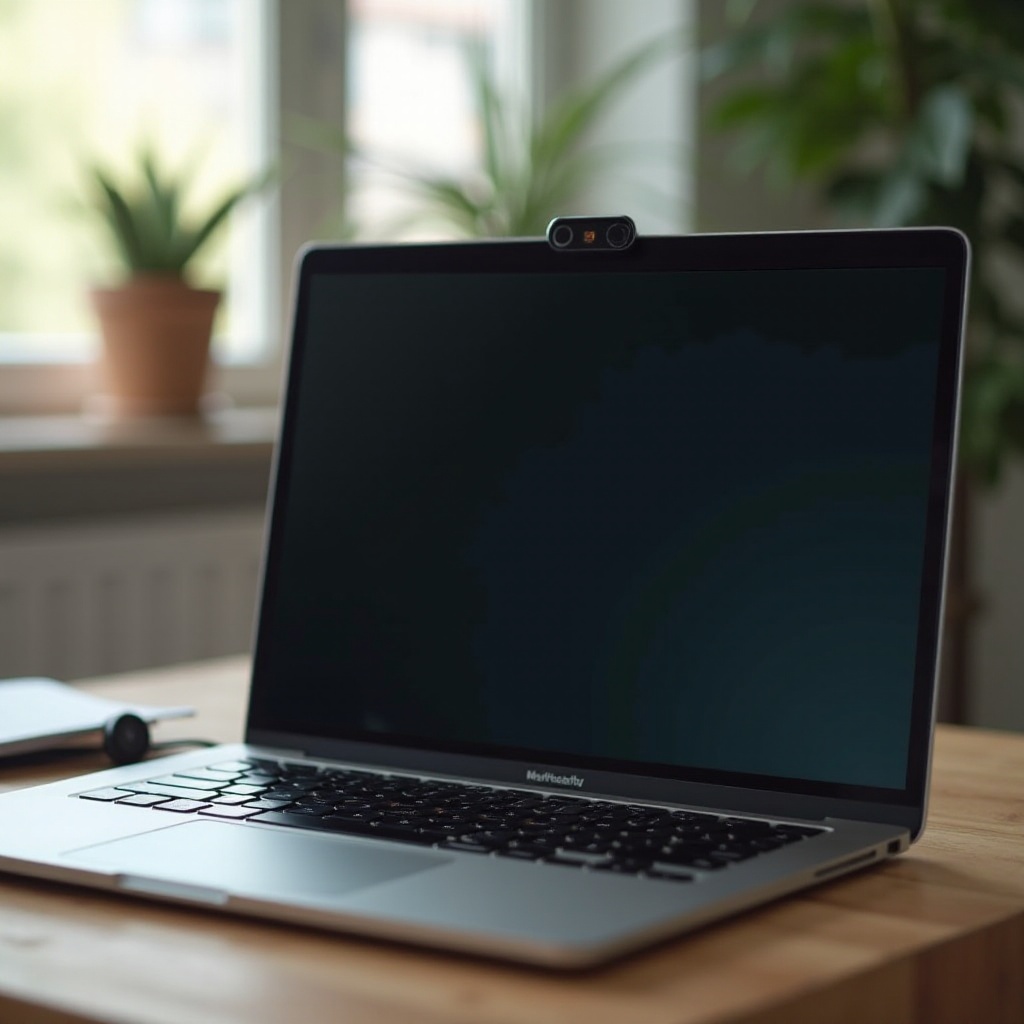
Moderne Laptops setzen aus Datenschutzgründen oft auf physische Kamera-Abdeckungen:
- Suche am oberen Bildschirmrand nach einem kleinen Schieber oder Schalter.
- Hinweise können Beschriftungen wie ‘Privacy Shutter’, ‘ThinkShutter’ oder ein Schlosssymbol sein.
- Schiebe den Regler so, dass die Kameralinse vollständig sichtbar wird.
Zusätzlich kleben viele Nutzer Sticker oder nutzen magnetische Covers. Entferne diese testweise komplett und teste die Kamera erneut. Schon eine leicht verschobene Abdeckung kann das Bild komplett blockieren.
Funktionstasten und Tastenkombinationen der Hersteller nutzen
Viele Hersteller bieten eine eigene Kamera-Taste oder eine Funktionstastenkombination, mit der sich die Webcam deaktivieren lässt. Häufig sind die Tasten mit einem Kamerasymbol oder einer durchgestrichenen Kamera markiert.
So gehst du vor:
- Suche auf der Tastatur nach einem Kamerasymbol, meist auf den F-Tasten.
- Drücke die entsprechende Taste zusammen mit ‘Fn’ (z. B. Fn + F8, Fn + F9 oder Fn + F10).
- Beobachte, ob sich eine Kamera-LED ändert oder eine Einblendung im Bildschirm erscheint.
- Teste danach die Systemkamera-App erneut.
Gerade nach Tastendrücken im Eifer des Gefechts (z. B. beim Lautstärke- oder Helligkeitswechsel) kann man so die Kamera unbemerkt deaktivieren.
USB-Anschlüsse, Kabel und Dockingstationen testen
Wenn eine externe Webcam betroffen ist, prüfe die Verbindung genau:
- Stecke die Webcam in einen anderen USB-Anschluss am Laptop.
- Verzichte testweise auf USB-Hubs oder Dockingstationen und nutze einen direkten Anschluss.
- Wenn möglich, probiere ein anderes USB-Kabel.
- Teste die Webcam an einem anderen PC oder Laptop.
Wird die Webcam nirgendwo erkannt, deutet das stark auf einen Hardwaredefekt hin. Funktioniert sie an einem anderen Gerät, liegt das Problem eher an Treibern, Berechtigungen oder Einstellungen deines Laptops.
Sind die offensichtlichen Hardware-Ursachen ausgeschlossen, richtet sich der Blick auf die Systemrechte. Unter Windows blockieren oft Datenschutzeinstellungen den Zugriff auf die Kamera, obwohl sie technisch einwandfrei läuft.
Datenschutz und Berechtigungen unter Windows 10 und 11
Windows 10 und 11 schützen Nutzer standardmäßig, indem sie den Kamerazugriff genau steuern. Wenn diese Rechte nicht richtig gesetzt sind, funktioniert deine Laptop-Kamera nicht, obwohl sie im Geräte-Manager und physisch in Ordnung ist.
Gerade nach einem Update oder einer Neuinstallation kann Windows den Zugriff für Apps zurücksetzen. Ein kurzer Check der Datenschutz-Einstellungen sollte deshalb immer zu den ersten Schritten gehören, sobald der Schnelltest Auffälligkeiten zeigt.
Kamera-Zugriff in den Windows-Datenschutzeinstellungen aktivieren
So stellst du sicher, dass Windows den Kamerazugriff grundsätzlich erlaubt:
- Öffne die Einstellungen mit Win + I.
- Wechsle zu Datenschutz & Sicherheit.
- Klicke im linken Bereich auf Kamera.
- Aktiviere den Schalter bei ‘Zugriff auf die Kamera’.
- Aktiviere auch ‘Apps den Zugriff auf Ihre Kamera erlauben’.
Ist einer dieser Punkte deaktiviert, können weder die Kamera-App noch andere Programme ein Bild von der Laptop-Kamera anzeigen.
App-spezifische Berechtigungen für Zoom, Teams, Skype & Co.
Unterhalb der globalen Einstellung zeigt Windows eine Liste von Apps, die um Kamerazugriff bitten:
- Scrolle nach unten zur Liste der Microsoft-Store-Apps.
- Stelle sicher, dass wichtige Apps wie Zoom, Microsoft Teams, Skype und dein Standard-Browser auf ‘Ein’ stehen.
- Wenn eine App in dieser Liste deaktiviert ist, erhält sie kein Bild der Kamera.
Fehlt eine bestimmte Anwendung in dieser Liste, kann es sein, dass sie nicht als Store-App, sondern als klassisches Desktop-Programm installiert wurde. Diese Programme verwaltest du im nächsten Schritt.
Kamera-Berechtigungen für klassische Desktop-Programme prüfen
Etwas weiter unten findest du häufig den Bereich ‘Zugriff für Desktop-Apps zulassen’:
- Aktiviere den Schalter für Desktop-Apps.
- Prüfe, ob dort Programme wie ältere Zoom-Versionen, OBS oder andere Tools aufgeführt sind.
- Stelle sicher, dass sie nicht blockiert werden.
Wenn du alle Berechtigungen unter Windows geprüft hast und die Kamera dort freigegeben ist, lohnt sich bei Apple-Geräten ein vergleichbarer Blick in die macOS-Einstellungen. Viele Nutzer stoßen dort auf ähnliche Einschränkungen.
Kamera-Probleme unter macOS lösen (Ventura, Sonoma und aktueller)
macOS verwaltet Kamerarechte ebenfalls sehr strikt. Jede App muss sich den Zugriff einzeln genehmigen lassen. Wenn deine Laptop-Kamera unter macOS in bestimmten Programmen nicht funktioniert, liegt es häufig an fehlenden oder falsch gesetzten Rechten.
Nach dem Prüfen der Windows-Einstellungen ist es daher sinnvoll, bei MacBooks die entsprechenden Optionen in den Systemeinstellungen zu kontrollieren. So stellst du sicher, dass deine Kamera auch dort nicht unnötig blockiert wird.
Kamera-Rechte in ‘Datenschutz & Sicherheit’ kontrollieren
Gehe unter aktuellen macOS-Versionen wie folgt vor:
- Öffne die Systemeinstellungen.
- Klicke auf Datenschutz & Sicherheit.
- Wähle in der Seitenleiste den Punkt Kamera.
- Hier siehst du alle Apps, die Kamerazugriff angefordert haben.
- Setze ein Häkchen bei den Apps, die die Kamera nutzen sollen.
Wenn eine App hier deaktiviert bleibt, kann sie keinen Zugriff auf die Laptop-Kamera bekommen, auch wenn sonst alles korrekt eingerichtet ist.
Zugriff für Browser, Videokonferenz-Tools und Aufnahmeprogramme
Besonders wichtig sind folgende Anwendungen:
- dein Standard-Browser (z. B. Safari, Chrome, Firefox)
- Videokonferenz-Tools wie Zoom, Microsoft Teams oder Webex
- Aufnahmeprogramme oder Streaming-Software
Stelle sicher, dass diese Apps in der Liste aufgeführt und aktiviert sind. Nach dem Ändern der Rechte solltest du die betreffende App komplett schließen und neu starten, damit die Änderungen wirksam werden.
macOS neu starten und Kamera-Dienste zurücksetzen
Manchmal wirkt es so, als ob macOS die Kamera nicht mehr freigibt, etwa nach einem Absturz einer App. In solchen Fällen reicht oft ein simpler Neustart:
- Schließe alle Programme, die die Kamera nutzen könnten.
- Starte den Mac neu.
- Teste anschließend die Kamera zuerst mit ‘Foto Booth’ oder ‘FaceTime’.
Besteht das Problem weiterhin, kannst du als Gegenprobe einen neuen Benutzeraccount anlegen und prüfen, ob die Kamera dort funktioniert. Ist das der Fall, liegt die Ursache meist an Einstellungen oder Rechten im ursprünglichen Benutzerprofil.
Wenn Berechtigungen und Rechte geklärt sind, bleiben oft noch Treiber, Systemupdates und virtuelle Kameras als Fehlerquellen. Gerade unter Windows spielen sie eine große Rolle.
Treiber, Updates und virtuelle Kameras als Fehlerquelle
Treiber steuern die Kommunikation zwischen Betriebssystem und Hardware. Fehlerhafte oder veraltete Treiber führen schnell dazu, dass die Laptop-Kamera nicht zuverlässig funktioniert. Zusätzlich können Systemupdates oder virtuelle Kameras für Konflikte sorgen.
Wenn du weißt, dass Berechtigungen korrekt gesetzt sind, solltest du deshalb als nächstes die Treiberlage und etwaige virtuelle Webcam-Tools überprüfen. So verhinderst du, dass das System zwar eine Kamera sieht, aber nicht richtig damit arbeiten kann.
Kamera-Treiber im Geräte-Manager prüfen und aktualisieren
Unter Windows kontrollierst du die Treiber im Geräte-Manager:
- Klicke mit der rechten Maustaste auf Start und wähle Geräte-Manager.
- Suche den Bereich Kameras oder Bildverarbeitungsgeräte.
- Klicke mit rechts auf deine Kamera (z. B. ‘Integrated Camera’).
- Wähle Treiber aktualisieren und lasse Windows automatisch nach Treibern suchen.
Siehst du ein gelbes Warnsymbol, liegt ein Treiberproblem vor. In diesem Fall kannst du zusätzlich versuchen:
- Treiber deinstallieren, den Laptop neu starten und Windows einen Standardtreiber installieren lassen.
- Alternativ den aktuellen Treiber von der Hersteller-Webseite (Dell, HP, Lenovo, ASUS, Acer) herunterladen und manuell installieren.
Probleme nach System- oder Firmware-Updates beheben
Gelegentlich treten Kameraprobleme direkt nach einem Update auf. Dann lohnt sich dieser Check:
- Öffne Einstellungen → Windows Update.
- Prüfe, welche Updates kurz vor Auftreten des Problems installiert wurden.
- Installiere alle ausstehenden Patches, insbesondere optionale Treiber- und Firmware-Updates.
Wenn die Kamera genau seit einem bestimmten Update nicht mehr funktioniert, kann ein Systemwiederherstellungspunkt helfen. Damit setzt du Windows auf einen früheren, funktionierenden Stand zurück. Vorher solltest du allerdings ein Backup wichtiger Daten anlegen.
Konflikte mit virtuellen Webcams (OBS, Tools, Filter-Software) erkennen
Virtuelle Webcams erstellen eine künstliche Kameraquelle im System, um Effekte oder Bildschirmaufnahmen einzuschleusen. Beispiele sind OBS Virtual Camera oder Filter-Apps.
So erkennst du Konflikte:
- Öffne in deiner Videokonferenz-App die Video-Einstellungen.
- Prüfe die Liste der Kameras: Virtuelle Quellen tragen oft Namen wie ‘OBS Virtual Camera’, ‘Snap Camera’ oder ähnliches.
- Wähle statt der virtuellen Kamera die echte integrierte oder externe Webcam.
- Deinstalliere nicht mehr benötigte virtuelle Kamera-Tools oder deaktiviere deren virtuelle Webcam-Funktion.
Wenn deine Kamera in manchen Apps funktioniert, in anderen aber nicht, liegt der Fehler oft direkt in den App-Einstellungen. Deshalb gehen wir als nächstes auf App-spezifische Lösungen ein.
Kamera funktioniert nur in manchen Programmen: App-spezifische Lösungen
Viele Nutzer erleben, dass die Laptop-Kamera in einer Anwendung problemlos läuft, in einer anderen aber nicht. Dieses Verhalten deutet fast immer auf App-spezifische Einstellungen, Browserrechte oder blockierende Hintergrundprozesse hin und weniger auf einen grundsätzlichen Defekt.
Sobald der Schnelltest und die Systemrechte zeigen, dass die Kamera grundsätzlich funktioniert, solltest du deshalb die kritischen Apps selbst prüfen. Besonders wichtig sind Meeting-Tools und Browser.
Kameraeinstellungen in Zoom, Teams, Google Meet & Webex
Jede Videokonferenz-App verwaltet die Kameraeinstellungen separat:
- Zoom:
- Klicke auf dein Profilbild und öffne die Einstellungen.
- Wechsle zum Bereich Video.
- Wähle bei ‘Kamera’ die richtige Webcam aus.
- Nutze die Vorschau, um das Bild zu testen.
- Microsoft Teams:
- Öffne die Einstellungen und gehe zu Geräte.
- Wähle unter ‘Kamera’ die gewünschte Webcam.
- Starte einen Testanruf, um die Funktion zu prüfen.
- Google Meet und Webex (im Browser):
- Klicke im Meeting-Fenster auf das Zahnrad-Symbol.
- Wähle im Bereich ‘Video’ die korrekte Kamera.
Ist in einer App eine nicht vorhandene oder virtuelle Kamera eingestellt, bleibt das Bild schwarz, obwohl die echte Kamera eigentlich funktioniert.
Browser-Berechtigungen in Chrome, Edge, Firefox, Safari
Nutzen Meeting-Tools den Browser, müssen zusätzlich Browserrechte stimmen:
- Öffne die Meeting-Seite (z. B. meet.google.com).
- Klicke in der Adressleiste auf das Schloss- oder Kamera-Symbol.
- Prüfe, ob die Kamera auf ‘Zulassen’ steht.
- Ändere die Einstellung, wenn sie auf ‘Blockieren’ gesetzt ist.
Bei hartnäckigen Problemen helfen außerdem:
- Neustart des Browsers.
- Test im Inkognito- oder privaten Fenster.
- Deaktivieren von Erweiterungen, die auf Kamera oder Datenschutz zugreifen.
Exklusiver Kamerazugriff und blockierende Hintergrundprozesse
Manche Programme beanspruchen die Kamera exklusiv, sodass andere Apps kein Bild mehr bekommen:
- Schließe alle Anwendungen, die die Kamera nutzen könnten (andere Meeting-Tools, Browser mit aktiven Sessions, Recording-Software).
- Öffne im Task-Manager (Windows) oder Aktivitätsanzeige (macOS) und beende Prozesse, die weiter auf die Kamera zugreifen.
- Starte dann nur die eine App, in der du die Kamera nutzen möchtest.
Wenn die Kamera zwar erkannt wird, das Bild aber unbrauchbar ist, spielt auch die Qualität eine Rolle. Darauf gehen wir jetzt ein.
Bild ist schwarz, unscharf oder ruckelt: Qualität statt Totalausfall
Nicht immer bedeutet ‘Laptop Kamera funktioniert nicht’, dass gar kein Bild vorhanden ist. Manchmal ist das Bild so dunkel, unscharf oder ruckelig, dass du es praktisch nicht nutzen kannst. Auch diese Probleme lassen sich meist mit wenigen Anpassungen verbessern.
Sobald klar ist, dass die Kamera grundsätzlich läuft, lohnt sich ein Blick auf Bildquelle, Licht und Leistungsoptionen. Schon kleine Anpassungen können die Qualität deutlich erhöhen.
Falsche Kameraquelle auswählen und korrigieren
Ist mehr als eine Kamera am System, wählt die App eventuell die falsche Quelle:
- Öffne die Video-Einstellungen der App.
- Vergleiche die angezeigten Kameranamen mit den Einträgen im Geräte-Manager oder in den macOS-Systeminformationen.
- Wähle nacheinander jede Kamera aus und prüfe die Vorschau.
- Bleibe bei der Kamera, die das beste und stabilste Bild liefert.
Oft steckt hinter einem schwarzen oder schlechten Bild einfach eine inaktive oder virtuelle Kameraquelle.
Licht, Auflösung und Energiesparoptionen anpassen
Die Umgebung hat großen Einfluss auf die Bildqualität:
- Licht: Setze auf weiches, frontales Licht. Drehe dich so, dass das Licht auf dein Gesicht fällt und nicht hinter dir steht.
- Auflösung: Reduziere in der App die Auflösung, wenn das Bild ruckelt oder die Verbindung langsam ist.
- Energiesparen: Deaktiviere starke Energiesparmodi und stelle den Laptop während wichtiger Meetings auf ein ausgewogenes oder leistungsorientiertes Profil.
Diese einfachen Anpassungen sorgen oft dafür, dass dich andere klarer sehen und die Kamera stabiler arbeitet.
Externe Webcam als Alternative zur integrierten Kamera nutzen
Viele integrierte Laptop-Kameras sind technisch begrenzt. Eine externe Webcam kann Probleme lösen und die Qualität verbessern:
- Wähle eine Webcam mit mindestens 1080p (Full HD) Auflösung.
- Achte auf gute Low-Light-Eigenschaften und ein integriertes Mikrofon.
- Platziere die Webcam so, dass sie auf Augenhöhe und leicht über dem Bildschirm sitzt.
Damit umgehst du auch mögliche Hardwareprobleme der integrierten Kamera. Dennoch lohnt sich ein Blick auf herstellerspezifische Besonderheiten, bevor du die interne Kamera komplett abschreibst.
Hersteller-spezifische Besonderheiten (Lenovo, HP, Dell, ASUS, Acer)
Viele Laptop-Hersteller liefern eigene Tools, Hotkeys und Schutzfunktionen mit. Diese sollen Komfort und Sicherheit erhöhen, können aber auch dazu führen, dass die Laptop-Kamera scheinbar grundlos nicht funktioniert.
Wenn du einen Markenlaptop nutzt, lohnt sich daher ein kurzer Blick in die herstellerspezifischen Funktionen. So findest du versteckte Schalter oder Einstellungen, die die Kamera beeinflussen.
Lenovo ThinkShutter, Vantage-Einstellungen und Hotkeys
Lenovo setzt bei vielen Modellen auf zusätzliche Schutzmechanismen:
- ThinkShutter: Physische Kamera-Abdeckung am oberen Displayrand. Stelle sicher, dass sie vollständig geöffnet ist.
- Lenovo Vantage: Öffne die App und prüfe dort unter ‘Geräte’ oder ‘Kamera’, ob die Webcam deaktiviert ist.
- Hotkeys: Je nach Modell kannst du mit Fn + einer F-Taste (oft F8 oder F9) die Kamera ein- und ausschalten.
HP Privacy-Kamera, Support-Tools und BIOS-Optionen
Bei HP-Laptops gibt es ebenfalls spezielle Funktionen:
- HP Privacy-Kamera: Manche Modelle besitzen eine eigene Taste oder einen Schieberegler für die Kamera.
- HP Support Assistant: Nutze das Tool für Hardwaretests und automatische Treiber-Updates.
- BIOS/UEFI: In manchen Business-Modellen lässt sich die Kamera direkt im BIOS deaktivieren. Prüfe dort, ob sie eingeschaltet ist.
Dell, ASUS, Acer: eigene Service-Apps und Kamera-Shortcuts
Auch Dell, ASUS und Acer haben Besonderheiten:
- Dell: Verwende Dell SupportAssist, um Treiber und Firmware zu aktualisieren. Achte zudem auf F-Tasten mit Kamerasymbol.
- ASUS: In der MyASUS-App findest du Diagnosen und Kamera-Optionen. Viele Modelle haben eine ‘Camera On/Off’-Funktionstaste.
- Acer: Mit dem Acer Care Center aktualisierst du Treiber. Prüfe auch hier F-Tasten und Symbolik für Kamera-Funktionen.
Wenn trotz aller Einstellungen die Kamera gar nicht mehr erkannt wird, musst du einen Hardwaredefekt in Betracht ziehen. Im nächsten Schritt geht es darum, diese Fälle zu erkennen und sinnvoll zu reagieren.
Wann ein Hardwaredefekt wahrscheinlich ist und was du tun kannst
In manchen Situationen lässt sich ein technischer Defekt nicht ausschließen. Gerade nach Stürzen, mechanischen Belastungen oder vielen Jahren intensiver Nutzung können Kabel, Sensor oder Steckverbindungen der Kamera beschädigt werden.
Damit du nicht unnötig Zeit in Software-Fehlersuche investierst, solltest du typische Anzeichen für Hardwareprobleme kennen. So kannst du besser entscheiden, ob sich eine Reparatur lohnt oder ob du auf eine externe Lösung ausweichst.
Kamera wird im System nicht mehr erkannt
Ein starkes Indiz für einen Defekt ist, wenn die Kamera vom System gar nicht mehr erfasst wird:
- Im Geräte-Manager (Windows) erscheint kein Eintrag für die integrierte Kamera, auch nicht nach ‘Nach geänderter Hardware suchen’.
- Unter macOS taucht die Kamera nicht im Systembericht unter ‘Kamera’ auf.
- Externe Webcams werden an mehreren USB-Ports eines Rechners nicht erkannt.
In solchen Fällen deutet vieles auf einen Hardwarefehler hin, vor allem wenn dein Schnelltest und Treiber-Maßnahmen ergebnislos blieben.
Wackelkontakte im Displaydeckel und mechanische Schäden
Die integrierte Kamera sitzt im Displaydeckel, der ständig bewegt wird. Typische Anzeichen für Kontaktprobleme sind:
- Das Bild fällt aus, wenn du den Bildschirmwinkel veränderst oder leicht am Deckel wackelst.
- Das Bild flackert, friert regelmäßig ein oder zeigt starke Störungen.
- Es gibt sichtbare Schäden oder Risse im Displayrahmen.
Solche Probleme lassen sich meist nur durch Öffnen des Geräts beheben. Ohne Erfahrung solltest du das einem Fachbetrieb überlassen, um weitere Defekte zu vermeiden.
Garantie nutzen, Reparatur oder Gerätewechsel abwägen
Wenn du einen Hardwaredefekt vermutest, gehe strukturiert vor:
- Prüfe, ob noch Garantie oder Gewährleistung besteht.
- Kontaktiere den Hersteller-Support und beschreibe die Symptome möglichst genau.
- Nutze offizielle oder zertifizierte Service-Partner für eine Diagnose.
Bei älteren Laptops ist eine Reparatur häufig teurer als eine gute externe Webcam. Spätestens wenn mehrere Komponenten Probleme machen, kann sich langfristig der Umstieg auf ein neues Gerät lohnen.
Conclusion
Wenn deine Laptop-Kamera nicht funktioniert, liegt die Ursache meist in wenigen typischen Bereichen: physische Blockaden, deaktivierte Tasten, falsche Berechtigungen, Treiberprobleme oder App-spezifische Einstellungen. Mit einem strukturierten Vorgehen vom Schnelltest über Hardware-Checks, Windows- und macOS-Rechte, Treiberkontrolle und App-Konfigurationen kannst du die Ursache Schritt für Schritt eingrenzen.
Beginne mit einfachen Tests und Einstellungen, bevor du komplexere Maßnahmen einleitest. Prüfe zuerst, ob die Kamera in den System-Apps funktioniert, kontrolliere danach Abdeckungen, Hotkeys und Anschlüsse. Wenn das erledigt ist, widme dich den Datenschutz-Einstellungen, Treibern und den einzelnen Anwendungen. So vermeidest du Frust und sparst dir unnötige Reparaturkosten.
Sollte sich am Ende doch ein Hardwaredefekt herausstellen, kennst du deine Optionen: Garantie nutzen, reparieren lassen, auf eine externe Webcam ausweichen oder mittelfristig in ein neues Gerät investieren. Mit diesem Wissen bist du für künftige Videokonferenzen, Online-Seminare und private Gespräche gut gerüstet – mit einer Kamera, die zuverlässig läuft.
Häufig gestellte Fragen
Warum funktioniert meine Laptop-Kamera im Browser nicht, obwohl sie in anderen Apps geht?
Oft blockiert der Browser den Kamerazugriff oder nutzt eine falsche Kamera. Prüfe in der Adressleiste das Schloss- oder Kamera-Symbol und erlaube den Zugriff. Wähle in den Website- oder Browser-Einstellungen die richtige Kameraquelle. Teste zusätzlich im privaten Fenster und deaktiviere Erweiterungen, die auf Datenschutz oder Webcam zugreifen.
Ist meine Laptop-Kamera gehackt, wenn die LED kurz aufleuchtet?
Ein kurzes Aufleuchten kann normal sein, etwa wenn ein Systemdienst oder eine App die Kamera-Verfügbarkeit prüft. Wenn die LED jedoch länger ohne erkennbaren Grund leuchtet oder ein Kamerafenster plötzlich erscheint, solltest du vorsichtig sein: Führe einen aktuellen Virenscan durch, deinstalliere verdächtige Programme und ändere wichtige Passwörter. Im Zweifel kann ein IT-Profi dein System genauer prüfen.
Lohnt sich 2024 eine externe Webcam, wenn die integrierte Kamera Probleme macht?
Ja, in vielen Fällen lohnt sich eine externe Webcam. Sie bietet oft eine deutlich bessere Bildqualität, ist flexibler positionierbar und umgeht Probleme mit einer schwachen oder defekten integrierten Kamera. Besonders bei häufigen Meetings, Streaming, Online-Unterricht oder Bewerbungsgesprächen ist eine gute externe Webcam eine sinnvolle und meist vergleichsweise günstige Investition.