
Acer Laptop lädt nicht mehr – Ursachen finden und Probleme sicher lösen
Einleitung
Der Acer Laptop lädt nicht mehr, das Akku-Symbol bleibt leer, und die Prozentanzeige bewegt sich keinen Millimeter. In solchen Momenten stellt sich sofort die Frage: Liegt es am Akku, am Netzteil oder am Laptop selbst? Und vor allem: Lässt sich das Problem selbst lösen oder muss das Gerät in die Werkstatt?
Dieser Ratgeber zeigt Schritt für Schritt, wie Sie Ladeprobleme bei Acer Notebooks systematisch eingrenzen. Sie erfahren, welche typischen Ursachen hinter einem Ladefehler stecken, wie Sie Netzteil, Akku, Ladebuchse und Software richtig prüfen und ab wann sich der Kontakt zum Acer-Support oder eine Reparatur lohnt.
Ob ‘Netzbetrieb, wird nicht geladen’ oder ‘Akku wird nicht erkannt’ – mit der folgenden Anleitung finden Sie schneller heraus, wo der Fehler liegt, vermeiden unnötige Kosten und senken das Risiko für Schäden.

Grundverständnis – Wie lädt ein Acer Laptop eigentlich?
Um zu verstehen, warum ein Acer Laptop nicht mehr lädt, hilft ein kurzer Blick auf den Ablauf des Ladevorgangs. Wenn Sie wissen, welche Stationen der Strom durchläuft, erkennen Sie besser, an welcher Stelle etwas schiefgehen kann.
Beim Laden passieren grob vier Dinge:
-
Netzteil versorgt den Laptop mit Strom
Das Netzteil wandelt die 230 Volt aus der Steckdose in eine niedrigere Gleichspannung um, die der Laptop benötigt, zum Beispiel 19 Volt. Passt diese Spannung nicht, lädt der Laptop im Zweifel nicht oder schaltet aus Sicherheitsgründen ab.
-
Ladebuchse leitet den Strom ins Gerät
Über die Ladebuchse gelangt die Energie ins Mainboard. Sitzt der Stecker locker, ist die Buchse verbogen oder verschmutzt, kommt zu wenig Strom an – das System erkennt das und unterbricht den Ladevorgang.
-
Ladeelektronik steuert den Akku
Im Inneren regelt eine Ladeelektronik, wie viel Strom in den Akku fließt. Sie verhindert Überladen, Überhitzung oder zu schnelle Ladung. Ist diese Elektronik defekt, kann der Laptop trotz funktionierendem Netzteil nicht laden.
-
Betriebssystem zeigt den Status an
Windows und Acer-Tools lesen den Akkustand aus und melden: ‘wird geladen’, ‘Netzbetrieb, wird nicht geladen’ oder zeigen Fehler an. Ein Problem kann also auch rein softwareseitig liegen, obwohl die Hardware in Ordnung ist.
Jede dieser Stationen kann der Auslöser sein, wenn Ihr Acer Laptop nicht mehr lädt. Im nächsten Abschnitt starten Sie mit den schnellen, einfachen Checks, die Sie sofort zu Hause durchführen können.
Schnellcheck – Was Sie sofort prüfen sollten
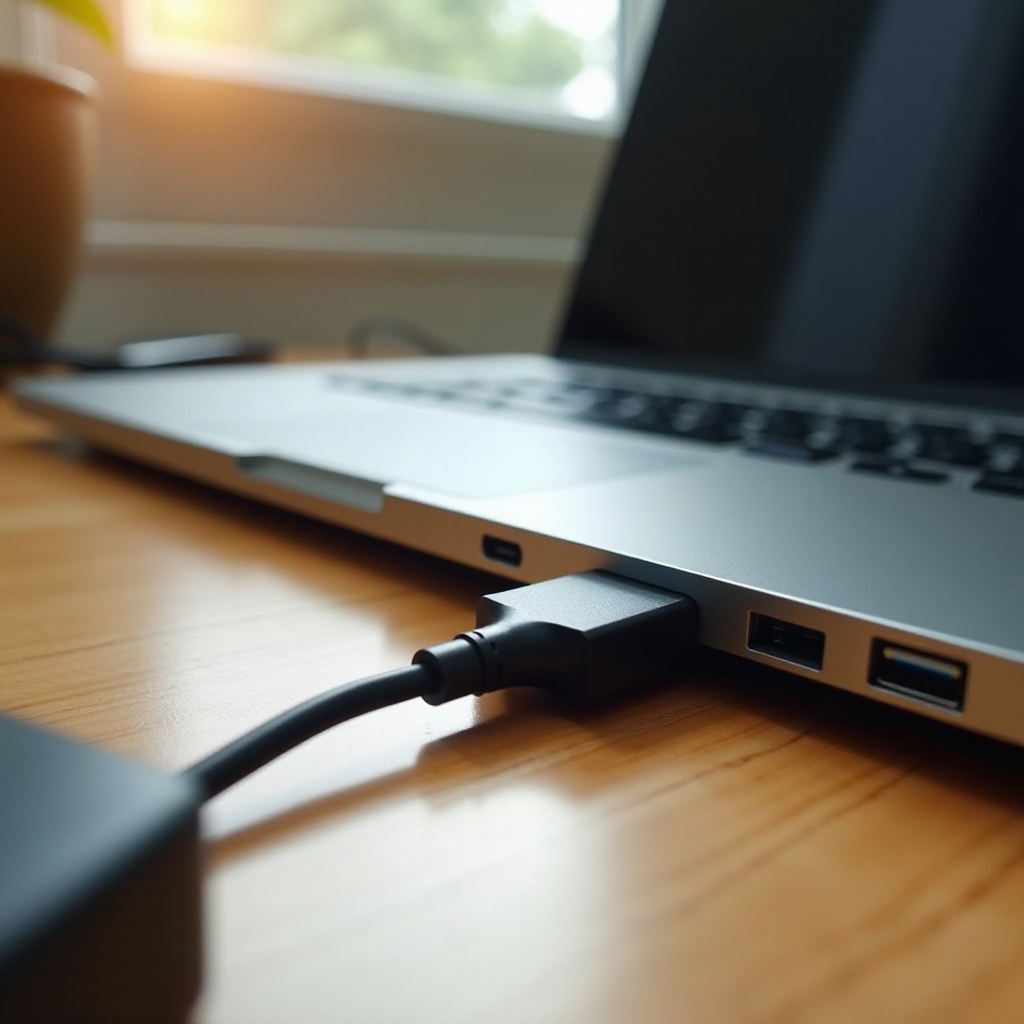
Bevor Sie tief in Treiber, BIOS oder Reparaturen einsteigen, klären Sie zunächst die offensichtlichen Dinge. Häufig steckt hinter ‘Laptop lädt nicht mehr Acer’ eine banale Ursache, die sich in wenigen Minuten prüfen lässt.
1. Sichtprüfung von Netzteil, Kabel und Steckdose
Schauen Sie sich zuerst Netzteil und Kabel genau an:
- Gibt es Knicke, Quetschungen oder Risse im Kabel?
- Sehen Sie Brandspuren, Verfärbungen oder geschmolzenes Plastik?
- Wackelt der Stecker am Netzteil oder sitzt er locker?
Wenn Sie Schäden erkennen, nutzen Sie dieses Netzteil nicht weiter. Defekte Netzteile sind ein Sicherheitsrisiko und können sowohl den Acer Laptop als auch die Steckdose beschädigen.
2. Status-LEDs am Acer Laptop und am Netzteil richtig deuten
Viele Acer Laptops besitzen:
- eine LED am Gehäuse (zum Beispiel orange beim Laden, blau oder grün bei vollem Akku),
- teilweise eine LED direkt am Netzteil.
Leuchtet nichts, obwohl alles angeschlossen ist, liegt oft ein Problem bei Netzteil, Steckdose oder Ladebuchse vor. Blinkt eine LED ungewöhnlich, kann ein Fehlercode dahinterstecken – ein Blick ins Handbuch oder auf die Acer-Supportseite hilft bei der Deutung.
3. Test an einer anderen Steckdose oder Mehrfachsteckdose
Um auszuschließen, dass die Steckdose selbst das Problem ist:
- Schließen Sie das Netzteil direkt an eine andere Wandsteckdose an.
- Vermeiden Sie zunächst Mehrfachsteckdosen oder Verlängerungskabel.
- Prüfen Sie, ob an dieser Steckdose ein anderes Gerät normal funktioniert.
Lädt der Acer Laptop an einer anderen Steckdose plötzlich wieder, lag die Ursache vermutlich an der Stromquelle, nicht am Notebook.
Wenn der Schnellcheck kein Ergebnis bringt, wird es Zeit, das Netzteil selbst genauer zu untersuchen. Genau dort setzt der nächste Abschnitt an.
Netzteil-Probleme als häufigste Ursache
Das Netzteil gehört zu den anfälligsten Komponenten eines Laptops. Es steckt ständig in der Steckdose, erhitzt sich beim Laden und wird unterwegs oft stark gebogen. Kein Wunder, dass viele Ladeprobleme hier entstehen.
Originales Acer Netzteil vs. Universalnetzteil
Viele Nutzer greifen zu günstigen Universalnetzteilen, wenn das Original verloren geht oder kaputt ist. Diese funktionieren jedoch nicht immer zuverlässig mit Acer Laptops. Typische Probleme sind:
- falsche Spannung oder zu wenig Leistung,
- schlechte Steckerqualität und Wackelkontakte,
- fehlende Schutzschaltungen gegen Überspannung.
Ein originales Acer Netzteil ist in der Regel besser angepasst und sicherer. Wenn Ihr Laptop mit einem Drittanbieter-Netzteil Probleme macht, testen Sie nach Möglichkeit ein originales Acer Netzteil (zum Beispiel von einem anderen kompatiblen Gerät), um die Ursache einzugrenzen.
Spannungs- und Leistungswerte (Volt, Ampere, Watt) abgleichen
Auf jedem Netzteil steht ein Aufkleber mit Angaben wie:
- Output: 19 V ⎓ 3,42 A
Auf der Unterseite des Laptops finden Sie ebenfalls Spannungsangaben. Die wichtigsten Regeln:
- Volt (V) müssen immer übereinstimmen.
- Ampere (A) sollten mindestens so hoch sein wie beim Original, mehr ist in Ordnung.
- Watt (W) ergeben sich aus Volt × Ampere und sollten gleich oder höher sein.
Stimmen diese Werte nicht, kann das Gerät den Akku aus Sicherheitsgründen nicht laden oder zeigt untypisches Verhalten.
Wann Sie ein neues Netzteil kaufen sollten und worauf Sie achten müssen
Sie sollten ein Netzteil ersetzen, wenn:
- sichtbare Schäden vorhanden sind,
- es ungewöhnlich heiß wird oder knistert,
- der Laptop nur lädt, wenn Sie das Kabel in eine bestimmte Richtung biegen,
- die Status-LED am Netzteil gar nicht mehr leuchtet.
Achten Sie beim Kauf auf:
- ein originales Acer Netzteil oder einen zertifizierten Ersatz,
- korrekte Spannung und ausreichende Ampere/Watt,
- den passenden Stecker für Ihr Modell,
- einen seriösen Händler mit Rückgaberecht.
Lässt sich das Netzteil als Ursache ausschließen, rückt der Akku ins Zentrum der Analyse. Im nächsten Schritt schauen Sie sich an, warum ein Akku trotz funktionierendem Netzteil manchmal nicht mehr lädt.
Akku lädt nicht – Akkuverschleiß und typische Defekte
Selbst der beste Akku hält nicht ewig. Nach zwei bis vier Jahren intensiver Nutzung fällt häufig auf: Der Acer Laptop lädt nicht mehr richtig oder hält nur noch kurz durch, obwohl er vorher problemlos lief.
Anzeichen für einen verschlissenen oder defekten Akku
Typische Symptome sind:
- Der Akku entlädt sich sehr schnell, obwohl er voll angezeigt wird.
- Der Laptop geht aus, sobald Sie das Netzteil abziehen.
- Windows meldet: ‘Akku austauschen’ oder weist auf einen schlechten Akkuzustand hin.
Bei älteren Geräten können sich Akkus sogar aufblähen. In diesem Fall sollten Sie den Akku nicht weiter verwenden, da Brandgefahr besteht. Wenn möglich, lassen Sie ihn von einem Fachmann ausbauen und fachgerecht entsorgen.
‘Netzbetrieb, wird nicht geladen’ – was das bei Acer bedeutet
Diese Meldung sorgt oft für Verwirrung. Sie bedeutet, dass der Laptop am Netz hängt, aber den Akku nicht aktiv lädt. Häufige Ursachen:
- Ein Akkuschonmodus oder eine Ladebegrenzung in Acer-Tools ist aktiv.
- Der Akku ist fast voll und das System unterbricht den Ladevorgang, um ihn zu schonen.
- Der Akku ist so stark verschlissen, dass die Elektronik das Laden blockiert.
Prüfen Sie in den Acer-Tools, zum Beispiel im Acer Care Center, ob ein Akkuschonmodus aktiv ist, der die Ladung begrenzt. Ist das nicht der Fall und tritt die Meldung dauerhaft auf, kann ein Akkutausch notwendig werden.
Wann ein Akkutausch sinnvoll ist und welche Optionen Sie haben
Ein Austausch lohnt sich, wenn:
- das Gerät ansonsten noch gut funktioniert,
- der Akku deutlich schwächer geworden ist,
- Sie das Notebook weiterhin mobil nutzen möchten.
Sie haben im Wesentlichen drei Optionen:
- einen originalen Acer Akku über den Hersteller oder Händler beziehen,
- einen qualitativ hochwertigen Ersatzakku eines Drittanbieters nutzen,
- den Austausch durch eine Fachwerkstatt durchführen lassen, besonders bei fest verbauten Akkus.
Bleiben die Probleme trotz neuem oder geprüftem Akku bestehen, sollten Sie als Nächstes die Ladebuchse und die interne Stromversorgung genauer ansehen.
Ladebuchse und Hardware im Laptop überprüfen
Die Ladebuchse ist die Schnittstelle zwischen Netzteil und Laptop. Sie ist mechanisch belastet, wird häufig eingesteckt und herausgezogen und kann sich mit der Zeit lösen oder beschädigt werden.
Wackelkontakt an der Ladebuchse erkennen
Hinweise auf einen Wackelkontakt sind:
- Das Ladekabel muss in eine bestimmte Position gedrückt werden, damit der Laptop lädt.
- Die Ladeanzeige springt beim Bewegen des Steckers ein und aus.
- Der Stecker sitzt nicht mehr fest in der Buchse, sondern wackelt deutlich.
Testen Sie vorsichtig:
- Stecken Sie das Netzteil ein.
- Bewegen Sie den Stecker minimal nach oben, unten, links und rechts.
- Beobachten Sie die Ladeanzeige und die LEDs.
Wenn die Anzeige flackert, liegt vermutlich ein Kontaktproblem vor.
Beschädigte oder verschmutzte Buchse reinigen lassen
Staub oder Schmutz können die Kontakte in der Buchse stören. Blasen Sie die Buchse vorsichtig mit Druckluft aus, aber verwenden Sie keine Metallgegenstände wie Nadeln oder Schraubenzieher. Diese könnten Kontakte verbiegen oder Kurzschlüsse verursachen.
Ist die Buchse verbogen, gebrochen oder aus dem Gehäuse gelöst, sollte eine Fachwerkstatt ran. Der Austausch erfordert meist das Öffnen des Geräts und das Entfernen des Mainboards und ist für Laien riskant.
Mainboard- oder Stromversorgungsdefekt als letzter Verdacht
Wenn:
- das Netzteil in Ordnung ist,
- der Akku getestet oder getauscht wurde,
- die Ladebuchse sauber und stabil wirkt,
kann ein Defekt der internen Stromversorgung oder des Mainboards vorliegen. Typische Anzeichen sind:
- Der Laptop startet nur noch sporadisch oder gar nicht.
- Es gibt keine Reaktion auf das Netzteil, obwohl Spannung anliegt.
In diesem Fall führt der Weg meist in eine Werkstatt oder zu Acer. Bevor Sie aber diesen Schritt gehen, lohnt sich ein genauer Blick auf die Softwareseite – denn nicht jedes Ladeproblem ist ein Hardwaredefekt.
Software-Ursachen: Windows- und Treiber-Probleme bei Acer
Oft stören fehlerhafte Treiber oder Energieeinstellungen den Ladevorgang, obwohl die Hardware intakt ist. Wenn Ihr Acer Laptop nicht mehr lädt, obwohl Netzteil, Akku und Buchse unauffällig wirken, sollten Sie die Software gründlich prüfen.
Energieoptionen, Akkuschonmodus und Schnellstart prüfen
Gehen Sie in Windows wie folgt vor:
- Öffnen Sie die ‘Energieoptionen’.
- Wählen Sie den aktiven Energiesparplan aus.
- Setzen Sie die erweiterten Einstellungen testweise auf Standard zurück.
Deaktivieren Sie testweise:
- den Schnellstart,
- herstellerspezifische Energiesparmodi,
- einen eventuell aktivierten Akkuschonmodus.
Einige Acer Modelle besitzen einen Modus, der das Laden auf 80 Prozent begrenzt, um den Akku zu schonen. Deaktivieren Sie den Modus kurz, um zu prüfen, ob der Akku dann wieder bis 100 Prozent lädt.
Akku- und Chipsatztreiber im Geräte-Manager zurücksetzen
So setzen Sie die Treiber zurück:
- Öffnen Sie den Geräte-Manager.
- Unter ‘Akku’ finden Sie Einträge wie ‘Microsoft ACPI-konformes Kontrollmethodenakku’.
- Klicken Sie mit der rechten Maustaste auf den Akku-Eintrag und wählen Sie ‘Gerät deinstallieren’.
- Starten Sie den Laptop neu.
Windows installiert den Treiber automatisch neu. Aktualisieren Sie außerdem die Chipsatztreiber von der Acer-Supportseite. Fehler im Power-Management können sonst weiterhin stören.
Windows-Updates und Acer-Tools zur Fehlerbehebung nutzen
- Stellen Sie sicher, dass Windows auf dem neuesten Stand ist.
- Prüfen Sie im ‘Acer Care Center’ oder ähnlichen Tools, ob Firmware- oder Treiber-Updates angeboten werden.
- Führen Sie eine Systemdiagnose durch, falls das Tool dies anbietet.
Wenn das Problem nach diesen Schritten weiterhin besteht, lohnt sich ein Blick in BIOS/UEFI und in die speziellen Acer-Einstellungen. Dort finden sich manchmal versteckte Ursachen für Ladeprobleme.
Acer-spezifische Einstellungen, BIOS und Tools
Acer integriert eigene Funktionen, um Akkus zu schützen und die Systemstabilität zu erhöhen. Diese Optionen können beeinflussen, ob der Laptop lädt oder nicht. Nach der Windows-Prüfung ist dies der logische nächste Schritt.
Acer Care Center / Acer Utility für Akku und Diagnose verwenden
- Starten Sie das vorinstallierte Acer-Tool, zum Beispiel das Acer Care Center.
- Nutzen Sie die Systemdiagnose, um Hardware und Akku zu prüfen.
- Sehen Sie nach, ob Warnungen oder Fehlercodes angezeigt werden.
Diese Tools zeigen oft den geschätzten Akkuzustand, Temperaturwerte und aktivierte Akkuschonmodi an.
Akku-Kalibrierung und Ladegrenzen bei Acer Notebooks
Einige Modelle bieten Funktionen wie:
- Ladestopp bei 80 Prozent zur Schonung des Akkus,
- Kalibrierungsfunktionen, bei denen der Akku einmal komplett geladen und entladen wird.
Eine Kalibrierung kann helfen, wenn der Akkustand falsch angezeigt wird oder Windows sich ‘verzählt’. Folgen Sie dabei genau den Anweisungen des Acer-Tools. Während der Kalibrierung sollte der Laptop nicht ausgeschaltet oder vom Netz getrennt werden.
BIOS-/UEFI-Reset und sicheres BIOS-Update für Acer Modelle
Fehlerhafte BIOS-Einstellungen können die Stromversorgung beeinflussen. Gehen Sie vorsichtig vor:
- Laptop vollständig ausschalten.
- Beim Start die BIOS-Taste (oft F2) drücken.
- Einstellungen auf ‘Default’ oder ‘Setup Defaults’ zurücksetzen.
- Speichern und neu starten.
Ein BIOS-Update sollten Sie nur durchführen, wenn Acer es für Ihr Modell explizit empfiehlt und Sie die Anleitung genau befolgen. Das Update sollte immer mit stabiler Stromversorgung (Netzteil und möglichst voller Akku) erfolgen.
Sind BIOS und Acer-Tools geprüft, hilft im nächsten Schritt ein strukturierter Gesamtüberblick. So stellen Sie sicher, dass Sie keine Ursache übersehen haben.
Schritt-für-Schritt-Checkliste: So gehen Sie systematisch vor
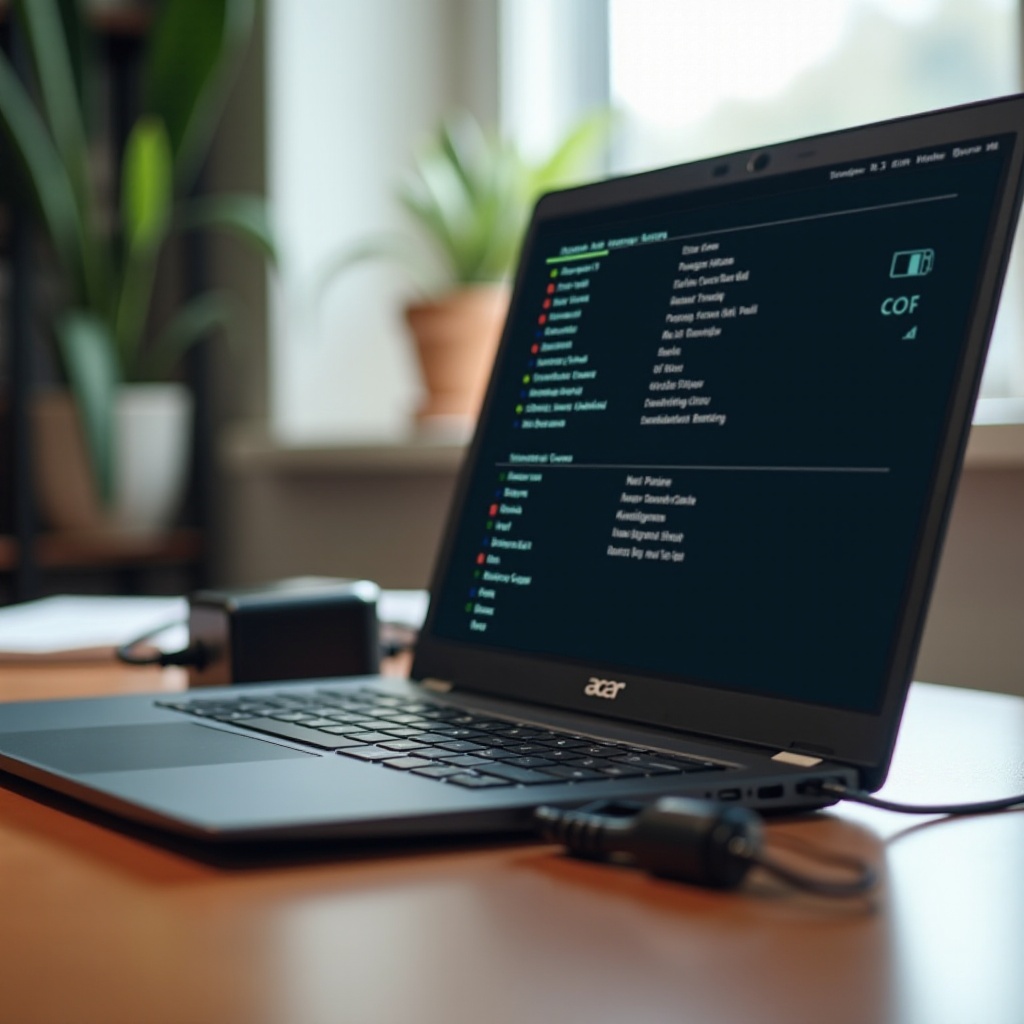
Um nicht den Überblick zu verlieren, können Sie das bisher Gelernte in einer klaren Reihenfolge anwenden. Eine strukturierte Checkliste spart Zeit und verhindert doppelte Arbeit.
Von außen nach innen prüfen – Netzteil, Akku, Buchse, Software
Gehen Sie in dieser Reihenfolge vor:
- Steckdose und Netzteil testen (auch an einer anderen Steckdose).
- Kabel, Stecker und Netzteilgehäuse auf Schäden prüfen.
- Status-LEDs an Laptop und Netzteil beobachten.
- Akkuzustand in Windows und im Acer-Tool prüfen.
- Ladebuchse auf Wackelkontakte und Verschmutzung checken.
- Energieoptionen, Schnellstart und Akkuschonmodus kontrollieren.
- Akku- und Chipsatztreiber neu installieren.
- BIOS auf Standardwerte zurücksetzen.
Tests mit anderem Netzteil oder ohne Akku durchführen
- Test mit einem kompatiblen Acer Netzteil: Lädt der Laptop dann normal, ist das alte Netzteil höchstwahrscheinlich defekt.
- Test ohne Akku (falls entfernbar):
- Läuft der Laptop nur am Netzteil stabil, ist der Akku wahrscheinlich fehlerhaft.
- Geht er trotz Netzteil aus, liegt das Problem eher an Netzteil, Ladebuchse oder Mainboard.
Ergebnisse dokumentieren, bevor Sie den Support kontaktieren
Notieren Sie:
- Modellbezeichnung und Seriennummer Ihres Acer Laptops,
- wann das Problem erstmals auftrat,
- welche Tests Sie bereits durchgeführt haben,
- welche Meldungen Windows oder Acer-Tools anzeigen.
Damit beschleunigen Sie die Fehleranalyse durch den Acer-Support oder eine Werkstatt erheblich. Im letzten Schritt geht es nun um Sicherheit, Garantie und die Frage, wie Sie professionellen Support am besten nutzen.
Sicherheit, Garantie und Acer Support richtig nutzen
Wenn der Acer Laptop nicht mehr lädt, sollten Sie auch an Ihre Sicherheit und mögliche Garantieansprüche denken. Manche Symptome deuten auf ernste Defekte hin, bei denen Sie das Gerät nicht weiter benutzen sollten.
Warnsignale: Hitze, Geruch, Funken, aufgeblähter Akku
Reagieren Sie sofort, wenn:
- das Netzteil extrem heiß wird,
- Sie verbrannten Geruch wahrnehmen,
- Funken aus der Steckdose oder am Stecker sichtbar sind,
- der Akku sichtbar aufgebläht ist oder das Gehäuse aufdrückt.
Trennen Sie das Gerät in diesen Fällen umgehend vom Strom und nutzen Sie es nicht weiter. Manchmal reicht ein neues Netzteil, in anderen Fällen muss das Gerät vollständig geprüft werden.
Garantie- und Gewährleistungsansprüche bei Acer prüfen
Je nach Kaufdatum und Händler können folgende Punkte greifen:
- Herstellergarantie von Acer,
- gesetzliche Gewährleistung beim Händler,
- erweiterte Garantien oder Versicherungen.
Prüfen Sie Ihre Unterlagen oder die Acer-Website. Mit Seriennummer und Kaufbeleg kann der Support schnell sagen, ob ein Anspruch besteht und welche Leistungen abgedeckt sind.
Wie Sie sich auf eine Reparatur oder Einsendung vorbereiten
- Sichern Sie wichtige Daten, idealerweise auf einer externen Festplatte oder in der Cloud.
- Halten Sie Passwörter und Zugangsdaten bereit, falls der Support Zugriff benötigt.
- Legen Sie das passende Netzteil und gegebenenfalls den Akku bei, wenn Acer dies verlangt.
- Fügen Sie eine Fehlerbeschreibung und eine Liste Ihrer bisherigen Testschritte hinzu.
Damit schließen Sie den praktischen Teil ab. Zum Abschluss folgt noch ein kurzes Fazit mit den wichtigsten Erkenntnissen.
Fazit
Wenn der Acer Laptop nicht mehr lädt, muss das nicht sofort ein Totalschaden sein. In vielen Fällen liegt die Ursache bei einem defekten oder unpassenden Netzteil, einem verschlissenen Akku oder bei einfachen Software-Einstellungen, die sich mit wenigen Klicks korrigieren lassen.
Gehen Sie systematisch vor: Erst Steckdose und Netzteil prüfen, dann Akku und Ladebuchse, anschließend Einstellungen, Treiber und BIOS. Nutzen Sie die Acer-Tools, um den Akkuzustand und eventuelle Schutzfunktionen zu überprüfen. Dokumentieren Sie Ihre Ergebnisse, bevor Sie sich an den Support wenden.
Zeigen alle Schritte keinen Erfolg oder treten Warnsignale wie starke Hitze, Geruch oder Funken auf, sollten Sie den Acer-Support oder eine Fachwerkstatt einschalten. So schützen Sie Gerät und Daten und entscheiden fundiert, ob eine Reparatur, ein Austausch einzelner Komponenten oder ein Neukauf am sinnvollsten ist.
Häufig gestellte Fragen
Warum zeigt mein Acer Laptop ‘Netzbetrieb, wird nicht geladen’ an?
Die Meldung bedeutet, dass der Laptop Strom vom Netzteil erhält, den Akku aber nicht aktiv lädt. Häufig steckt ein Akkuschonmodus oder eine Ladebegrenzung in Acer-Tools dahinter, die den Akku nur bis zu einem bestimmten Prozentsatz laden. Möglich ist auch ein verschlissener Akku oder ein Treiberproblem. Prüfen Sie zunächst die Energieoptionen, den Akkuschonmodus und aktualisieren Sie Akku- und Chipsatztreiber. Bleibt die Meldung dauerhaft und sinkt der Akkustand, kann ein Akkutausch nötig sein.
Kann ich meinen Acer Laptop mit einem anderen Ladegerät aufladen?
Sie können Ihren Acer Laptop mit einem anderen Ladegerät aufladen, wenn Spannung, Leistung und Stecker exakt passen. Die Volt-Angabe muss identisch sein, die Ampere- und Watt-Werte sollten mindestens so hoch wie beim Originalnetzteil sein. Ein falsches oder zu schwaches Netzteil kann dazu führen, dass der Laptop nicht lädt, nur sehr langsam lädt oder im schlimmsten Fall beschädigt wird. Nutzen Sie möglichst ein originales Acer Netzteil oder einen geprüften, kompatiblen Ersatz.
Ab wann lohnt sich bei einem Acer Laptop mit Ladeproblemen ein Neukauf?
Ein Neukauf kann sich lohnen, wenn Ihr Acer Laptop bereits mehrere Jahre alt ist, insgesamt sehr langsam arbeitet und mehrere Komponenten betroffen sind, etwa Akku, Netzteil und eventuell das Mainboard. Sind die geschätzten Reparaturkosten inklusive Ersatzteilen hoch und liegen nahe am Preis eines neuen Geräts, ist ein Upgrade auf ein aktuelles Modell oft sinnvoller. Wenn allerdings nur das Netzteil oder der Akku defekt ist und das Notebook sonst noch gut mithält, ist eine Reparatur oder ein Austausch dieser Teile meist deutlich günstiger als ein Neukauf.