Kamera am HP Laptop aktivieren: Schritt-für-Schritt-Anleitung für Windows 10 & 11
Einleitung: Wenn die Kamera am HP Laptop plötzlich nicht mehr funktioniert
Du startest ein wichtiges Zoom-Meeting oder ein Online-Bewerbungsgespräch in Microsoft Teams und der HP Laptop meldet ‘Keine Kamera gefunden’ oder zeigt nur ein schwarzes Bild. Genau in solchen Momenten wird klar, wie wichtig eine funktionierende Webcam ist.
Die gute Nachricht: In vielen Fällen liegt kein schwerer Defekt vor. Meist ist die Kamera am HP Laptop nur deaktiviert, von einer App blockiert oder es gibt ein Treiberproblem. Mit einer klaren, nachvollziehbaren Anleitung kannst du die meisten Fehler selbst beheben.
In diesem Beitrag erfährst du, wie du die Kamera am HP Laptop aktivieren kannst, welche Einstellungen in Windows 10 und Windows 11 wichtig sind, wie du Treiber über den Geräte-Manager und die HP-Tools prüfst und welche Besonderheiten es in Videokonferenz-Programmen gibt. Außerdem bekommst du Tipps für bessere Bildqualität, damit du in jedem Video-Call professionell wirkst.
Ziel ist, dass du am Ende Schritt für Schritt nachvollziehen kannst, warum deine HP Laptop Kamera nicht funktioniert und wie du sie zuverlässig wieder aktivierst.
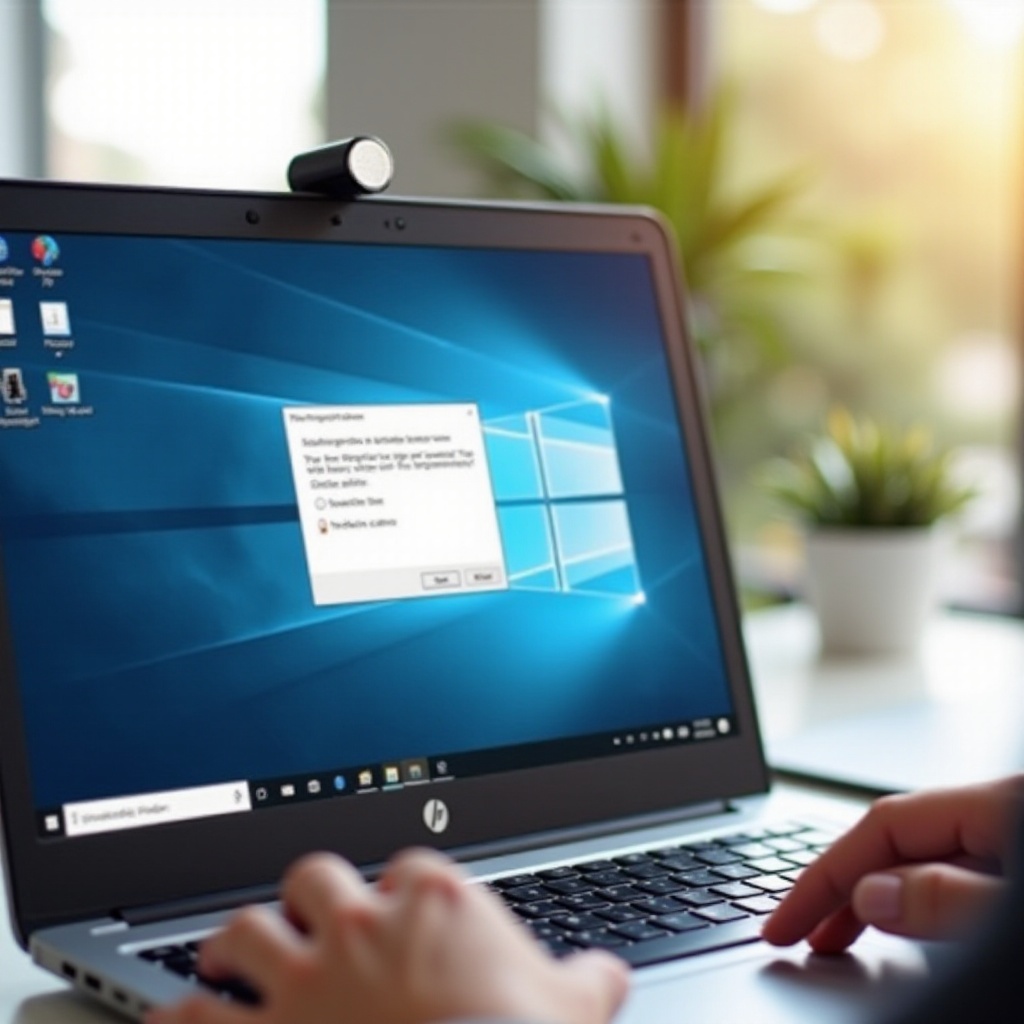
Grundcheck: Ist die HP Laptop Kamera physisch und softwareseitig aktiviert?
Bevor du in die Tiefe gehst und Einstellungen in Windows oder im BIOS änderst, lohnt sich ein einfacher Grundcheck. Viele Probleme haben eine verblüffend einfache Ursache direkt am Gerät. Wenn du diesen Schritt sorgfältig erledigst, sparst du dir später viel Zeit bei der Fehlersuche.
Kameraabdeckung, Schieberegler und Privacy-Shutter prüfen
Viele aktuelle HP Laptops, insbesondere Business-Modelle, besitzen einen mechanischen Schutz für die Webcam:
- einen Schieberegler am oberen Bildschirmrand
- einen integrierten Privacy-Shutter
- eine aufgesteckte oder aufgeklebt Abdeckung
Gehe systematisch vor:
- Sieh dir den oberen Displayrand genau an. Suche nach einem kleinen Schieberegler oder einem Kamera-Symbol.
- Schiebe den Regler vorsichtig hin und her, bis das Kameraobjektiv deutlich sichtbar ist.
- Entferne eventuelle Klebestreifen oder Kunststoff-Abdeckungen vollständig.
Ist das Kameraobjektiv verdeckt, bleibt das Bild zwangsläufig schwarz, egal wie korrekt alle Software-Einstellungen sind.
Funktionstasten: Fn + F-Taste mit Kamera-Symbol
Viele HP Laptops verfügen über eine Tastenkombination, mit der du die Kamera schnell aktivieren oder deaktivieren kannst. Typisch ist die Kombination aus:
- der Fn-Taste
- einer F-Taste mit Kamera-Symbol oder durchgestrichenem Kamera-Icon (z. B. F8, F9 oder F10)
So prüfst du die Funktion:
- Suche in der oberen Tastenreihe nach einer Taste mit Kamera-Symbol.
- Öffne eine Kamera-Anwendung, zum Beispiel die Windows ‘Kamera’-App.
- Drücke Fn + die Kamera-F-Taste einmal und beobachte, ob sich das Bild oder eine LED neben der Kamera verändert.
Wurde diese Taste versehentlich gedrückt, bleibt die Kamera deaktiviert, auch wenn sie in Windows freigegeben ist. Ein kurzer Test kann dieses Problem sofort lösen.
Kontrollleuchte neben der HP Webcam richtig interpretieren
Viele HP Webcams besitzen eine kleine LED direkt neben der Linse. Sie liefert wichtige Hinweise darauf, ob die Kamera gerade aktiv ist:
- LED leuchtet dauerhaft: Eine Anwendung nutzt die Kamera.
- LED ist aus: Kamera ist inaktiv oder blockiert.
- LED blinkt kurz: Die Kamera wird initialisiert oder eine App versucht, darauf zuzugreifen.
Wenn die LED leuchtet, aber kein Bild erscheint, blockiert wahrscheinlich eine andere App den Zugriff oder es ist in der aktuell verwendeten Anwendung die falsche Kamera ausgewählt. Leuchtet die LED nie, obwohl du Tasten und Abdeckung geprüft hast, sind die Windows-Einstellungen der nächste sinnvolle Schritt.
Kamera-Zugriff in Windows 10 und Windows 11 aktivieren
Sind die physischen Ursachen ausgeschlossen, geht es weiter mit den Software-Einstellungen. Windows 10 und Windows 11 besitzen umfangreiche Datenschutzfunktionen, die den Kamerazugriff sehr strikt beschränken können. Selbst bei einwandfreier Hardware funktioniert die Kamera nicht, wenn diese Optionen falsch gesetzt sind.
Kamera in den Windows-Datenschutzeinstellungen freigeben
Die wichtigsten Schalter findest du direkt in den Datenschutz-Einstellungen:
- Öffne die Einstellungen mit Windows-Taste + I.
- Wähle Datenschutz & Sicherheit (unter Windows 10 nur ‘Datenschutz’).
- Klicke in der linken Spalte auf Kamera.
Hier siehst du zwei zentrale Optionen:
- Zugriff auf die Kamera für dieses Gerät zulassen
- Apps den Zugriff auf deine Kamera erlauben
Stelle beide Schalter auf Ein. Bestätige eventuell eingeblendete Hinweise. Ohne diese globale Freigabe bleibt die Kamera am HP Laptop deaktiviert, selbst wenn einzelne Programme Zugriff verlangen.
Kamera-Zugriff für Desktop-Programme (z. B. Zoom, Teams) erlauben
Scrollst du im Kamera-Menü weiter nach unten, findest du zwei Bereiche:
- ‘Zugriff von Microsoft Store Apps zulassen
- ‘Zugriff von Desktop-Apps zulassen
Zu den Desktop-Apps gehören unter anderem:
- Zoom (Desktop-Version)
- Microsoft Teams (klassische Desktop-App)
- Skype, Webex, OBS und viele Konferenz-Tools
Prüfe jetzt:
- Ob der Schalter Desktop-Apps Zugriff auf die Kamera erlauben auf Ein steht.
- Ob deine Videokonferenz-App in der Liste darunter erscheint.
Ist dieser Schalter deaktiviert, verweigert Windows allen klassischen Programmen den Zugriff auf die Webcam. Das wirkt dann so, als wäre die Kamera defekt, obwohl sie nur blockiert wird.
Kamera-Zugriff für Microsoft Store Apps freigeben
Einige Programme nutzen das Modell der Microsoft Store Apps, etwa:
- die vorinstallierte Kamera-App von Windows
- bestimmte Messenger
- die Store-Version von Microsoft Teams
Damit diese Apps auf die Kamera zugreifen können, musst du ebenfalls in den Einstellungen aktiv werden:
- Lasse unter Kamera den Schalter Apps den Zugriff auf deine Kamera erlauben aktiviert.
- Aktiviere darunter gezielt die Apps, die du wirklich verwenden möchtest, zum Beispiel ‘Kamera’ oder ‘Teams’.
Öffne anschließend die Windows Kamera-App und teste, ob du ein Livebild siehst. Wenn die Kamera hier funktioniert, aber in anderen Anwendungen nicht, liegt der Fehler meist an den App-spezifischen Einstellungen, auf die wir später noch eingehen.
HP Laptop Kamera im Geräte-Manager aktivieren und Treiber aktualisieren
Wenn Windows den Zugriff grundsätzlich erlaubt, die Kamera aber trotzdem nicht erkannt wird oder Fehlermeldungen erscheinen, ist der Geräte-Manager der nächste wichtige Anlaufpunkt. Hier siehst du, ob Windows die Webcam als Gerät erkennt und mit welchem Treiber sie arbeitet.
Kamera im Geräte-Manager finden und Status prüfen
So öffnest du den Geräte-Manager:
- Klicke mit der rechten Maustaste auf das Start-Menü.
- Wähle Geräte-Manager.
Suche dort nacheinander nach folgenden Kategorien:
- Kameras
- Bildverarbeitungsgeräte
- Audio-, Video- und Gamecontroller
In einer dieser Kategorien sollte ein Eintrag wie etwa HP Wide Vision HD Camera, HP TrueVision HD oder Integrated Camera erscheinen.
Achte auf folgende Symbole:
- kleines Pfeilsymbol nach unten: Gerät ist deaktiviert
- gelbes Warnsymbol: Treiberproblem oder Konflikt
Ist die Kamera deaktiviert, klicke mit der rechten Maustaste darauf und wähle Gerät aktivieren. Prüfe anschließend erneut, ob die Webcam in der Windows Kamera-App oder in einer Konferenz-App funktioniert.
Gerät aktivieren/deaktivieren, Treiber aktualisieren oder zurückrollen
Treiberprobleme gehören zu den häufigsten Ursachen, wenn sich die Kamera am HP Laptop nicht aktivieren lässt oder plötzlich nicht mehr erkannt wird. Über einen Rechtsklick auf den Kameraeintrag und den Punkt Eigenschaften erreichst du die Treiberverwaltung.
Wichtige Optionen:
- Treiber aktualisieren
- Wähle ‘Automatisch nach Treibern suchen’.
-
Windows prüft, ob eine aktuellere Version verfügbar ist.
-
Treiber deinstallieren
- Nutze diese Option, wenn ein deutlicher Fehler vorliegt (z. B. Fehlercode im Eigenschaften-Fenster).
-
Starte danach Windows neu. Das System installiert den Treiber oft automatisch erneut.
-
Vorheriger Treiber
- Unter Eigenschaften → Treiber → Vorheriger Treiber kannst du auf eine ältere Version zurückgehen.
- Das ist hilfreich, wenn die Kamera direkt nach einem Treiber- oder Windows-Update nicht mehr funktioniert.
Nach jeder Änderung solltest du testen, ob die Kamera wieder ein Bild liefert. So erkennst du, welche Maßnahme den Fehler tatsächlich behoben hat.
Was tun, wenn die HP Kamera im Geräte-Manager nicht angezeigt wird?
Taucht im Geräte-Manager überhaupt kein Kameraeintrag auf, deutet das auf grundlegende Probleme hin. Mögliche Ursachen sind:
- Die Kamera ist im BIOS/UEFI deaktiviert.
- Der Treiber fehlt komplett oder ist beschädigt.
- Es liegt ein Hardwaredefekt vor.
Probier zunächst folgende Schritte:
- Klicke im Geräte-Manager auf Aktion → Nach geänderter Hardware suchen.
- Starte den Laptop neu und überprüfe die Liste erneut.
- Installiere gezielt die offiziellen HP Webcam-Treiber (siehe nächster Abschnitt).
Wenn die Kamera danach weiterhin nicht angezeigt wird, musst du BIOS-Einstellungen prüfen. Bleibt sie auch dort unsichtbar, besteht die Möglichkeit, dass die Webcam hardwareseitig defekt ist und ein Service notwendig wird.
HP-spezifische Lösungen: Tools, Treiber und BIOS-Einstellungen
Standard-Windows-Lösungen reichen oft aus. Hilft das alles nicht weiter, spielen HP-spezifische Werkzeuge ihre Stärken aus. Sie erkennen das genaue Modell deines Laptops und liefern passende Treiber sowie Diagnosefunktionen, die bei der Aktivierung der Kamera sehr hilfreich sind.
HP Support Assistant zur Webcam-Fehlerdiagnose nutzen
Der HP Support Assistant ist auf vielen HP Laptops bereits installiert. Falls nicht, kannst du ihn von der offiziellen HP Webseite laden und einrichten.
So gehst du vor:
- Starte den HP Support Assistant.
- Lass dein Gerät automatisch erkennen.
- Wechsle in einen Bereich wie Geräteinformationen & Diagnose oder Fehlerbehebung.
- Suche nach Hardwaretests oder einem Eintrag zur Kamera/Webcam.
Das Tool kann prüfen, ob die Webcam als Hardware korrekt erkannt wird und ob notwendige Treiber fehlen. In manchen Fällen bietet der Support Assistant eine direkte Reparatur oder Treiberinstallation an, was die Aktivierung der HP Laptop Kamera deutlich vereinfacht.
Passende Kamera-Treiber von der HP Support-Webseite herunterladen
Für langfristige Stabilität empfiehlt es sich, die Treiber direkt bei HP zu beziehen. Das minimiert Kompatibilitätsprobleme und sorgt dafür, dass dein System optimal mit der Kamera zusammenarbeitet.
Vorgehensweise:
- Öffne die HP Support-Webseite in deinem Browser.
- Gib die Modellnummer deines Laptops ein. Diese findest du meist auf einem Aufkleber an der Unterseite oder in den Windows-Systeminformationen.
- Wähle das genutzte Betriebssystem (Windows 10 oder Windows 11).
- Suche nach einem Bereich wie Treiber – Kamera oder Treiber – Audio/Video.
Lade den passenden Webcam-Treiber herunter, installiere ihn und starte den Laptop neu. Danach solltest du im Geräte-Manager überprüfen, ob die Kamera korrekt angezeigt wird, und in der Windows Kamera-App testen, ob ein Bild zu sehen ist.
BIOS/UEFI überprüfen: Ist die integrierte Kamera dort deaktiviert?
Bei manchen HP Business-Geräten lässt sich die integrierte Kamera im BIOS bzw. UEFI deaktivieren. Dann taucht sie in Windows überhaupt nicht auf.
So erreichst du das BIOS/UEFI (die genaue Taste kann je nach Modell leicht abweichen):
- Schalte den Laptop vollständig aus.
- Schalte ihn ein und drücke mehrfach Esc, F2, F10 oder F12, bis das HP-Startmenü oder das BIOS/UEFI erscheint.
- Navigiere durch die Menüs und suche nach Einträgen wie Integrated Camera, Webcam oder Device Security.
Stelle sicher, dass die Kamera auf Enabled gesetzt ist. Speichere die Änderungen und starte den Laptop neu. Danach sollte die Webcam im Geräte-Manager erscheinen und sich über Windows aktivieren lassen.
Kamera in Videokonferenz- und Kommunikations-Apps richtig auswählen
Wenn Windows die Kamera erkennt und die Treiber korrekt installiert sind, liegt der Fehler bei Problemen oft an den Einstellungen in den einzelnen Programmen. Jede App kann eigenständig festlegen, welche Kamera verwendet wird und ob der Zugriff erlaubt ist. Deshalb lohnt sich ein Blick in die Konfigurationsmenüs von Zoom, Teams und Browser-basierten Meeting-Tools.
Zoom: HP Laptop Kamera auswählen, testen und freigeben
In Zoom kannst du die Kamera direkt in den Einstellungen anpassen:
- Öffne Zoom und klicke oben rechts auf dein Profilbild.
- Wähle Einstellungen und danach den Bereich Video.
- Unter Kamera sollte der Eintrag deiner HP Webcam erscheinen, zum Beispiel ‘HP Wide Vision HD’.
Tipps für die Konfiguration:
- Siehst du mehrere Kameras in der Liste, probiere sie nacheinander aus.
- Nutze die Option Video testen, um sofort zu sehen, ob ein Bild ankommt.
- Prüfe, ob im Hintergrund andere Programme (etwa OBS oder die Windows Kamera-App) die Webcam belegen.
Werden in Zoom keine Kameras angezeigt, kontrolliere noch einmal die Windows-Datenschutzeinstellungen und die Treiber im Geräte-Manager.
Microsoft Teams: Kamera-Einstellungen und Berechtigungen anpassen
Auch in Microsoft Teams gibt es ein eigenes Menü für Kameraeinstellungen:
- Klicke oben rechts auf dein Profilbild.
- Wähle Einstellungen und dann Geräte.
- Unter Kamera kannst du die gewünschte Webcam auswählen.
Zusätzliche Hinweise:
- In einem laufenden Meeting erreichst du die Kamera-Auswahl über das Drei-Punkte-Menü → Geräteeinstellungen.
- Schließe testweise andere Apps, die ebenfalls auf die Kamera zugreifen könnten, bevor du Teams startest.
- Prüfe, ob deine IT-Abteilung (bei Firmen-Laptops) Richtlinien für Kamera-Zugriffe gesetzt hat.
Wenn Teams zwar eine Kamera anzeigt, aber kein Bild liefert, hilft oft ein Neustart der App oder das An- und Abmelden mit deinem Konto.
Browser-basierte Meetings (Google Meet, Webex & Co.) und Kamera-Rechte
Bei Meetings, die direkt im Browser stattfinden, spielen zusätzlich die Browser-Berechtigungen eine Rolle. Dazu gehören Tools wie:
- Google Meet
- Cisco Webex im Browser
- Jitsi Meet und ähnliche Lösungen
Typischer Ablauf:
- Du öffnest eine Meeting-URL in Chrome, Edge oder Firefox.
- Der Browser fragt dich: ‘Darf diese Website auf Ihre Kamera zugreifen?
- Du musst Zulassen wählen, damit die Webcam nutzbar ist.
Hast du früher einmal Blockieren ausgewählt, musst du die Entscheidung zurücksetzen:
- Klicke in der Adresszeile auf das Schloss-Symbol.
- Erlaube Kamera- und Mikrofonzugriff für diese Seite.
- Lade die Seite neu und prüfe die Kamera-Auswahl innerhalb der Meeting-Webseite.
In den Browser-Einstellungen findest du unter Datenschutz und Sicherheit → Website-Einstellungen → Kamera eine Übersicht, welche Seiten die Kamera nutzen dürfen. Entferne hier alte Blockierungen, damit deine HP Laptop Kamera wieder überall funktioniert.
Häufige Probleme mit der HP Laptop Kamera und ihre Lösungen
Trotz korrekter Einstellungen in Windows und den Apps tauchen immer wieder typische Fehlerbilder auf. Mit einer klaren Fehlerstrategie kannst du schnell herausfinden, ob ein Softwarekonflikt oder ein Hardwareproblem vorliegt und wie du den Fehler gezielt behebst.
Schwarzer Bildschirm: Kamera wird genutzt, aber kein Bild
Wenn die LED neben der Kamera leuchtet, das Bild aber schwarz bleibt, solltest du Schritt für Schritt vorgehen:
- Prüfe erneut, ob der Privacy-Shutter vollständig geöffnet ist.
- Kontrolliere, ob die Kamera nicht durch deine Hand oder einen Aufkleber verdeckt wird.
- Teste mehrere Apps nacheinander.
Eine sinnvolle Teststrategie:
- Schließe alle Programme, die die Webcam nutzen könnten.
- Öffne nur die Windows Kamera-App und prüfe, ob ein Bild angezeigt wird.
- Funktioniert die Kamera in der Windows-App, liegt das Problem an der anderen Anwendung (z. B. Zoom oder Teams).
Bleibt das Bild in allen Programmen schwarz, ist häufig der Treiber beschädigt oder es liegt ein Defekt an der Kamera selbst vor. Dann lohnt sich ein erneutes Installieren des HP-Treibers und bei Bedarf eine Diagnose über den HP Support Assistant.
Zugriffskonflikte mit anderen Programmen und virtuellen Kameras
Manche Anwendungen belegen die Kamera so, dass andere Programme keinen Zugriff mehr erhalten. Besonders häufig kommt das vor bei:
- OBS Studio mit aktivierter virtueller Kamera
- Filter-Programmen wie Snap Camera
- älteren Versionen von Konferenztools
So gehst du vor, um Konflikte zu vermeiden:
- Schließe alle Programme, die die Webcam nutzen könnten.
- Öffne den Task-Manager mit Strg + Shift + Esc und beende verbleibende Prozesse manuell.
- Starte danach nur die gewünschte Konferenz-App neu und teste die Kamera.
Wenn du virtuelle Kameras nicht aktiv benötigst, kann es sinnvoll sein, diese Treiber vollständig zu deinstallieren. Das reduziert Konflikte und macht die Aktivierung der HP Laptop Kamera deutlich zuverlässiger.
Sicherheits- und Antiviren-Software blockiert die Webcam
Einige Sicherheitsprogramme bringen einen speziellen Webcam-Schutz mit. Diese Funktion verhindert unbefugte Zugriffe, kann aber auch vertrauenswürdige Apps unabsichtlich blockieren.
Prüfe in deiner Antiviren- oder Sicherheitssoftware:
- Gibt es eine Einstellung wie ‘Webcam-Schutz’ oder ‘Kamera-Überwachung’?
- Werden deine Videokonferenz-Apps dort als vertrauenswürdig geführt?
Gehe vorsichtig vor:
- Deaktiviere testweise nur die Webcam-Schutzfunktion.
- Starte deine Konferenz-App und teste die Kamera.
- Wenn es funktioniert, füge die App in der Sicherheitssoftware zur Ausnahmeliste hinzu.
Danach solltest du den generellen Schutz wieder aktivieren, um weiterhin vor Schadsoftware geschützt zu sein.
Bildqualität der HP Laptop Kamera verbessern
Sobald die Kamera zuverlässig arbeitet, stellt sich schnell die Frage nach der Bildqualität. Schon mit einfachen Anpassungen bei Licht, Position und Einstellungen erreichst du ein deutlich professionelleres Erscheinungsbild in Meetings und Calls.
Beleuchtung, Kameraposition und Hintergrund optimieren
Die wichtigste Rolle spielt das Licht. Eine gute Beleuchtung kann mehr bewirken als jede Software-Nachbearbeitung:
- Setze dich so, dass das Licht von vorne oder leicht seitlich auf dein Gesicht fällt.
- Vermeide starkes Gegenlicht, zum Beispiel ein helles Fenster direkt hinter dir.
- Nutze bei Bedarf eine Schreibtischlampe oder ein kleines Ringlicht, das dein Gesicht gleichmäßig ausleuchtet.
Achte außerdem auf die Kameraposition:
- Stelle den Laptop so ein, dass die Kamera ungefähr auf Augenhöhe ist.
- Achte darauf, dass dein Gesicht zentral im Bild ist.
Ein ruhiger, aufgeräumter Hintergrund wirkt professionell und lenkt dein Gegenüber nicht ab.
Auflösung und Bildformat richtig wählen
Viele Programme erlauben dir, die Videoauflösung anzupassen. Das hat direkte Auswirkungen auf Bildqualität und Systembelastung:
- 720p (HD): gute Qualität, meist stabil und ressourcenschonend.
- 1080p (Full HD): mehr Details, aber höhere Anforderungen an Prozessor und Internetverbindung.
Wenn das Bild ruckelt oder die Lüfter deines HP Laptops stark aufdrehen, kannst du die Auflösung in der jeweiligen App reduzieren. So entlastest du das System und erzielst trotzdem eine solide Videoqualität.
Wann eine externe Webcam die bessere Lösung ist
Die integrierte HP Laptop Kamera ist praktisch, aber nicht immer ideal. Typische Grenzen sind:
- geringere Auflösung und Dynamik
- schwache Leistung bei wenig Licht
- eingeschränkte Einstellmöglichkeiten
Wenn du häufig:
- Webinare hältst
- Inhalte streamst
- an wichtigen Video-Meetings teilnimmst
kann sich eine externe USB-Webcam lohnen. Moderne Modelle bieten:
- bessere Sensoren und Optik
- mehr Optionen für Auflösung und Framerate
- flexible Montage über dem Monitor oder auf einem Stativ
Externe Webcams werden von Windows in der Regel automatisch erkannt und erscheinen neben der integrierten Kamera in der Auswahlliste der Apps. So kannst du je nach Situation die beste Kamera auswählen und dein Bild gezielt verbessern.
Fazit: HP Laptop Kamera aktivieren in wenigen klaren Schritten
Die Kamera am HP Laptop zu aktivieren, gelingt am zuverlässigsten mit einem strukturierten Vorgehen. Wenn du die Schritte nacheinander durchgehst, findest du die Ursache für die meisten Probleme ohne großen Aufwand:
- Physische Checks: Abdeckung, Schieberegler, Funktionstasten und LED kontrollieren.
- Windows-Datenschutz: Kamerazugriff für Gerät, Apps, Desktop-Programme und Microsoft Store Apps freigeben.
- Geräte-Manager: Kameraeintrag prüfen, Gerät aktivieren, Treiber aktualisieren oder zurückrollen.
- HP-spezifische Tools: HP Support Assistant nutzen, passende Treiber von der HP Support-Webseite installieren, BIOS/UEFI-Einstellungen kontrollieren.
- App-Einstellungen: Kamera in Zoom, Teams und Browser-Meetings korrekt auswählen und Browser-Berechtigungen anpassen.
- Zusätzliche Fehlerquellen: Konflikte mit anderen Programmen, virtuelle Kameras sowie Sicherheitssoftware erkennen und entschärfen.
Hast du diese Schritte im Blick, kannst du die Kamera am HP Laptop nicht nur aktivieren, sondern auch dauerhaft stabil und mit guter Bildqualität nutzen. So bist du für Video-Calls, Online-Unterricht und virtuelle Meetings optimal vorbereitet.
Häufig gestellte Fragen
Warum zeigt mein HP Laptop ‘Keine Kamera gefunden’, obwohl eine eingebaut ist?
Häufig ist die Kamera im BIOS/UEFI deaktiviert, der Treiber fehlt oder Windows erkennt die Webcam nicht korrekt. Prüfe zuerst den Geräte-Manager: Wenn dort kein Kameraeintrag erscheint, installiere die offiziellen HP Webcam-Treiber von der Support-Webseite neu und suche im BIOS nach einer deaktivierten Kameraoption. Wird die Kamera weder im Geräte-Manager noch im BIOS angezeigt, kann ein Hardwaredefekt vorliegen, der einen Service erfordert.
Wie kann ich meine HP Laptop Kamera vor unbefugtem Zugriff schützen?
Du kannst mehrere Schutzebenen kombinieren: Nutze einen mechanischen Privacy-Shutter oder eine physische Abdeckung, damit niemand dich heimlich filmen kann. Erlaube in den Windows-Datenschutzeinstellungen nur ausgewählten, vertrauenswürdigen Apps den Kamerazugriff. Optional kannst du die Kamera im Geräte-Manager oder BIOS/UEFI deaktivieren, wenn du sie länger nicht brauchst. Achte zusätzlich auf eine aktuelle Antiviren-Software und installiere keine fragwürdigen Programme.
Was kann ich tun, wenn die Kamera nach einem Windows-Update nicht mehr funktioniert?
Nach einem Windows-Update kommt es gelegentlich zu Treiberkonflikten. Öffne zuerst den Geräte-Manager und prüfe, ob ein Warnsymbol neben der Kamera angezeigt wird. Versuche dann, den Treiber über ‘Vorheriger Treiber’ auf eine frühere Version zurückzurollen oder installiere den aktuellen Webcam-Treiber von der HP Support-Webseite neu. Wenn die Probleme direkt nach einem bestimmten Update angefangen haben, kannst du dieses im Windows-Updateverlauf deinstallieren und prüfen, ob die Kamera danach wieder korrekt funktioniert.