
Laptop startet nach Update nicht mehr – Ursachen erkennen und sicher lösen
Einleitung
Der Laptop fährt nach einem Windows‑Update nicht mehr hoch, der Bildschirm bleibt schwarz oder das Gerät hängt in einer Endlosschleife fest. Genau dann zeigt sich, wie abhängig der Alltag von einem funktionierenden System ist. Termine, Projekte, Fotos, Passwörter – auf einmal scheint alles blockiert zu sein.
Die gute Nachricht: In sehr vielen Fällen ist die Ursache ein Softwareproblem, das sich mit klaren Schritten beheben lässt. Du musst nicht sofort alles neu installieren oder den Laptop als verloren abschreiben. Wichtig ist, strukturiert vorzugehen und nicht planlos verschiedene Tools und ‘Tuning‑Programme’ zu testen, die die Lage eher verschlimmern.
In diesem Leitfaden lernst du, wie du erkennst, was genau schiefläuft, wie du deinen Laptop wieder startfähig machst und wie du deine Daten schützt. Wir beginnen mit einfachen Sofortmaßnahmen und steigern uns Schritt für Schritt zu fortgeschrittenen Lösungen. So kannst du entscheiden, wann du selbst weitermachst und wann professionelle Hilfe sinnvoll wird.
Typische Symptome, wenn der Laptop nach einem Update nicht mehr startet
Wenn dein Laptop nach einem Update nicht mehr startet, helfen klare Beobachtungen. Je genauer du das Verhalten beschreibst, desto besser kannst du passende Maßnahmen wählen. Mehrere typische Muster tauchen immer wieder auf und geben Hinweise, ob eher Windows, Treiber oder Hardware betroffen sind.
Schwarzer Bildschirm nach dem Update
Ein sehr häufiges Szenario:
- Der Laptop startet, du hörst den Lüfter oder siehst die Tastaturbeleuchtung.
- Der Bildschirm bleibt jedoch schwarz oder zeigt nur ganz kurz das Hersteller‑Logo.
- Manchmal ist ein Mauszeiger sichtbar, der sich bewegt, aber Windows erscheint nicht.
In solchen Fällen lädt Windows oft im Hintergrund, scheitert aber an der Grafikdarstellung oder an einem Treiberproblem. Ein Defekt des Displays ist möglich, aber nicht die einzige Erklärung. Deshalb solltest du immer prüfen, ob das System ‘lebt’ und ob du ein Bild über einen externen Monitor erhältst.
Endlosschleife bei der ‘Automatischen Reparatur’
Nach dem Update versucht Windows, sich selbst zu reparieren. Das erkennst du an Meldungen wie ‘Automatische Reparatur wird vorbereitet’. Wenn diese Meldung immer wieder erscheint und kein erfolgreicher Start folgt, steckt das System in einer Bootschleife.
Mögliche Ursachen sind zum Beispiel:
- beschädigte Systemdateien,
- ein fehlgeschlagenes Update,
- Probleme beim Bootloader oder der Startkonfiguration.
Bluescreen und wiederholte Neustarts
Ein Bluescreen (BSOD) wirkt dramatisch, liefert aber wichtige Hinweise. Häufige Meldungen sind etwa:
- ‘CRITICAL_PROCESS_DIED’
- ‘INACCESSIBLE_BOOT_DEVICE’
- ‘SYSTEM_THREAD_EXCEPTION_NOT_HANDLED’
Nach dem Bluescreen startet der Laptop meist automatisch neu und bricht erneut ab. Oft verursachen Treiber oder tief im System verankerte Änderungen nach dem Update diese Abstürze. Notiere dir, falls möglich, den Fehlercode, denn er hilft bei der späteren Analyse.
Laptop geht kurz an und sofort wieder aus
Manchmal:
- geht der Laptop für wenige Sekunden an,
- Lüfter und LEDs springen kurz an,
- dann geht er ohne Meldung wieder aus.
Hier kann ein Hardwareproblem vorliegen, etwa bei Stromversorgung, RAM oder Mainboard. Aber auch ein fehlerhaftes BIOS‑Update oder falsche UEFI‑Einstellungen nach einem Update sind denkbar. Die nächsten Schritte helfen dir, zwischen einem Systemfehler und einem echten Defekt zu unterscheiden.
Nachdem du die Symptome eingeordnet hast, lohnt sich ein Blick auf einfache Sofortmaßnahmen. Oft lösen sie bereits das Problem, bevor du tiefer ins System eingreifen musst.
Erste Sofortmaßnahmen, bevor du tiefer eingreifst
Bevor du Windows reparierst oder neu installierst, lohnt sich ein kurzer Basis‑Check. Oft liegt es an einfachen Dingen, die sich mit wenigen Handgriffen klären lassen. Ziel ist, offensichtliche Stolpersteine auszuschließen, damit du dich anschließend auf die eigentlichen Systemursachen konzentrieren kannst.
Laptop richtig neu starten (Soft‑ und Hard‑Reset)
Viele Probleme lösen sich durch einen sauberen Neustart:
- Halte den Power‑Button etwa 10–15 Sekunden gedrückt, bis der Laptop vollständig ausgeht.
- Warte 10 Sekunden.
- Starte den Laptop erneut normal.
Bei Modellen mit entnehmbarem Akku kannst du zusätzlich:
- den Laptop ausschalten,
- Netzteil entfernen,
- Akku kurz entnehmen und wieder einsetzen,
- den Laptop neu starten.
Ein Hard‑Reset entlädt Reststrom und setzt einige Komponenten zurück, ohne deine Daten zu löschen.
Externe Geräte und Zubehör entfernen
Peripherie kann den Start blockieren oder das Booten auf ein falsches Gerät lenken:
- Ziehe USB‑Sticks, externe Festplatten, Drucker, SD‑Karten, Adapter und Dockingstationen ab.
- Lasse nur Netzteil und, falls vorhanden, den externen Bildschirm angeschlossen.
Manche Laptops versuchen, von einem angeschlossenen USB‑Stick oder einer externen Platte zu booten. Scheitert das, bleibt der Startvorgang scheinbar hängen.
Stromversorgung, Akku und Ladezustand prüfen
Ein instabiler Stromfluss kann Startprobleme hervorrufen:
- Kontrolliere, ob die Lade‑LED leuchtet.
- Teste eine andere Steckdose oder ein anderes kompatibles Netzteil.
- Wenn der Laptop nur mit Netzteil, nicht aber mit Akku startet, kann ein Akkuproblem vorliegen.
Besonders bei leeren Akkus brauchen manche Geräte mehrere Minuten Vorlauf, bevor sie erneut starten. Während dieser Zeit tut sich scheinbar nichts.
Warten oder Neustart erzwingen – was ist wann sinnvoll?
Während oder direkt nach einem Update kann der Bildschirm manchmal längere Zeit ‘hängen’, obwohl im Hintergrund noch gearbeitet wird. Als Faustregel:
- Wenn sich der Fortschrittsbalken bewegt oder die LED der SSD/HDD arbeitet: lieber warten.
- Wenn sich 20–30 Minuten lang gar nichts ändert: vorsichtig Neustart erzwingen.
Wenn diese Basis‑Checks keine Besserung bringen, musst du klären, ob das Problem eher bei Windows oder bei der Hardware liegt. Das ist wichtig, um nicht unnötig an der falschen Stelle zu suchen.
Prüfen, ob es ein Windows‑ oder Hardwareproblem ist
Die nächste Frage lautet: Scheitert nur Windows, oder hat der Laptop ein grundlegendes Hardwareproblem? Ein paar einfache Tests bringen Klarheit und helfen dir, die Richtung der weiteren Fehlersuche festzulegen.
BIOS/UEFI aufrufen und grundlegende Checks durchführen
Beim Start kannst du meist durch eine Taste wie F2, Entf, F10 oder F12 ins BIOS/UEFI gelangen. Der genaue Hinweis erscheint kurz auf dem Bildschirm (‘Press F2 to enter Setup’). Wenn das:
- zuverlässig funktioniert und die Menüs stabil sind,
- die Festplatte/SSD im BIOS angezeigt wird,
ist die Kernhardware in vielen Fällen in Ordnung. Dann liegt der Schwerpunkt auf Windows und der Bootkonfiguration. Fehlt das Laufwerk, kann ein physischer Defekt oder ein gelockerter Anschluss vorliegen.
Reaktion auf Tastenkombinationen und Status‑LEDs
Achte beim Start auf:
- Status‑LEDs für Strom, Festplatte, WLAN,
- Tastaturbeleuchtung,
- Reaktion auf Strg+Alt+Entf oder andere Tastenkombinationen.
Leuchten keine LEDs, reagiert nichts und bleibt der Bildschirm komplett dunkel, kann ein Strom‑ oder Mainboardproblem vorliegen. Reagiert das Gerät, aber Windows startet nicht, liegt der Fokus auf dem System.
Externen Monitor testen, um Grafikprobleme auszuschließen
Schließe einen externen Monitor oder Fernseher an:
- Verbinde das Kabel (HDMI, DisplayPort, VGA, USB‑C).
- Schalte den Monitor ein.
- Nutze die Bildschirm‑Umschalt‑Taste (oft Fn + F‑Taste, zum Beispiel F4).
Wenn auf dem externen Monitor ein Bild erscheint, ist das Display oder das interne Kabel verdächtig. Startet Windows dort, kannst du damit weiterarbeiten, bis das eigentliche Display geprüft ist.
Wenn die Hardware soweit reagiert, geht es jetzt in die Windows‑Spezialfunktionen: die erweiterten Startoptionen. Darüber erreichst du Werkzeuge, mit denen du das System reparieren oder Updates zurückrollen kannst.
Erweiterte Startoptionen und abgesicherter Modus aufrufen
Um Updates zurückzurollen oder Reparaturen zu starten, musst du in die erweiterten Startoptionen von Windows. Das ist selbst dann möglich, wenn Windows nicht mehr normal bootet. Über dieses Menü erreichst du alle wichtigen Rettungswerkzeuge.
Über mehrfaches hartes Ausschalten in die Reparaturoptionen
Wenn Windows ein Startproblem erkennt, lädt es oft automatisch die Reparaturoptionen. Du kannst das forcieren:
- Starte den Laptop.
- Sobald das Windows‑Logo erscheint, halte den Power‑Button, bis der Laptop wieder ausgeht.
- Wiederhole diesen Vorgang zwei‑ bis dreimal.
Danach sollte der Bildschirm ‘Automatische Reparatur wird vorbereitet’ erscheinen, gefolgt von den erweiterten Optionen.
Problembehandlung und ‘Erweiterte Optionen’ verstehen
Im Menü ‘Option auswählen’ siehst du:
- ‘Fortsetzen’ – versucht, normal zu starten.
- ‘Problembehandlung’ – hier musst du hin.
- ‘PC ausschalten’.
Unter ‘Problembehandlung’ → ‘Erweiterte Optionen’ findest du unter anderem:
- ‘Systemwiederherstellung’
- ‘Starthilfe’ (Startreparatur)
- ‘Eingabeaufforderung’
- ‘Updates deinstallieren’
- ‘Starteinstellungen’ (für abgesicherten Modus)
Diese Werkzeuge sind die Basis für alle weiteren Schritte, wenn dein Laptop nach einem Update nicht mehr startet.
Laptop im abgesicherten Modus starten
Der abgesicherte Modus lädt nur das Nötigste, um Windows zu starten. So erkennst du, ob Programme oder Treiber stören:
- Gehe zu ‘Problembehandlung’ → ‘Erweiterte Optionen’ → ‘Starteinstellungen’.
- Klicke auf ‘Neu starten’.
- Wähle nach dem Neustart zum Beispiel ‘4’ oder ‘F4’ für den abgesicherten Modus.
Wenn der Laptop im abgesicherten Modus startet, aber normal nicht, deutet das stark auf Treiber, Autostart‑Programme oder ein fehlgeschlagenes Update hin.
Wann du im abgesicherten Modus besser nichts änderst
Im abgesicherten Modus solltest du bewusst vorgehen und Folgendes vermeiden:
- keine großen Systemoptimierer einsetzen,
- keine Registry‑’Cleaner’ nutzen,
- keine riskanten BIOS‑ oder Firmware‑Updates durchführen.
Nutze den Modus vor allem, um Updates zu deinstallieren, problematische Programme zu entfernen und Daten zu sichern. Danach kannst du gezielt ansetzen, das eigentliche Updateproblem zu lösen.
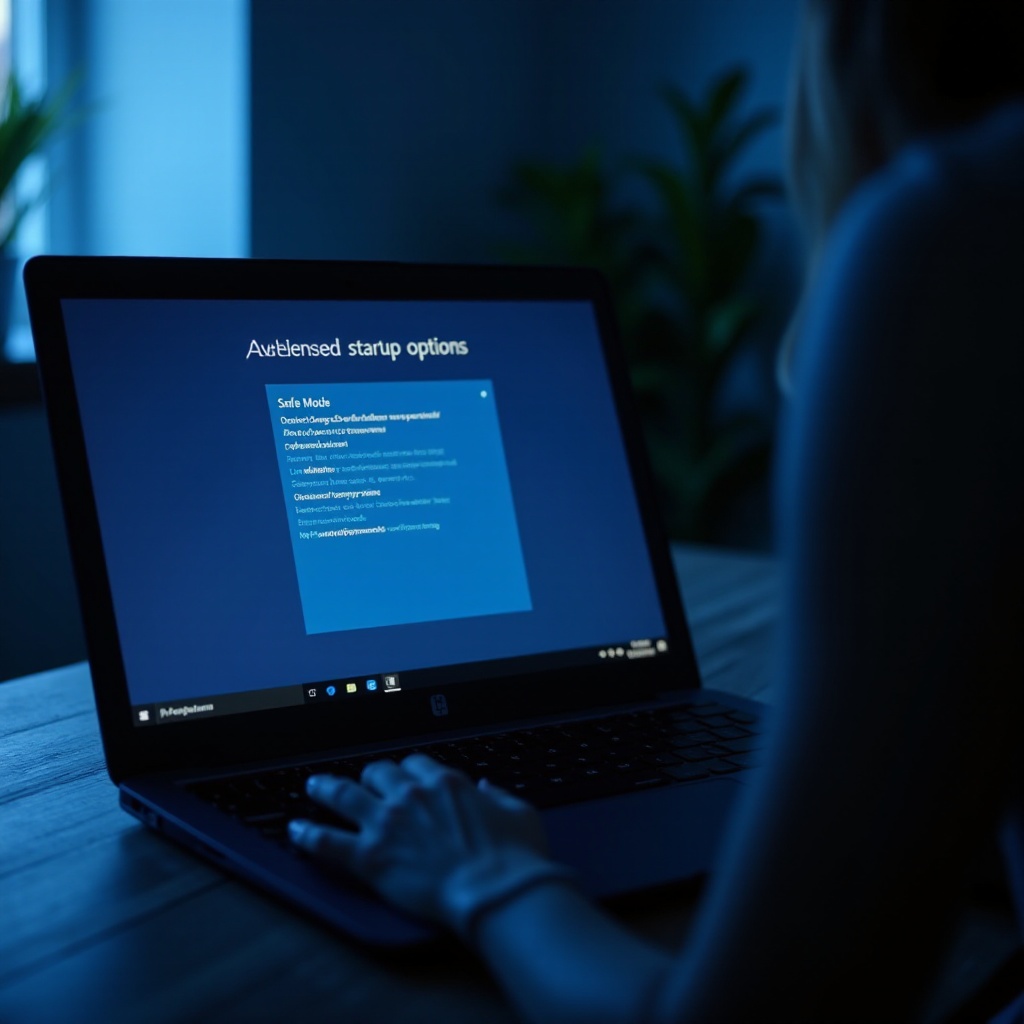
Updates zurückrollen: Problematisches Windows‑Update entfernen
Wenn der Laptop direkt nach einem Update nicht mehr startet, ist es logisch, genau dort anzusetzen: das Update rückgängig machen. Oft reicht es, das letzte Update zu entfernen, damit Windows wieder startet.
Zuletzt installiertes Qualitätsupdate deinstallieren
Qualitätsupdates sind die kleineren, oft monatlichen Updates von Windows. Um sie zu deinstallieren:
- Öffne die erweiterten Optionen.
- Wähle ‘Problembehandlung’ → ‘Erweiterte Optionen’ → ‘Updates deinstallieren’.
- Wähle ‘Letztes Qualitätsupdate deinstallieren’.
- Bestätige den Vorgang und warte, bis Windows fertig ist.
Nach einem Neustart prüfst du, ob der Laptop wieder normal bootet. Wenn ja, kannst du später prüfen, ob ein neu veröffentlichter Patch das Problem behebt.
Großes Funktionsupdate zurücksetzen
Funktionsupdates bringen neue Windows‑Versionen und sind umfangreicher. Die Rücknahme funktioniert ähnlich:
- Gehe erneut zu ‘Updates deinstallieren’.
- Wähle ‘Letztes Funktionsupdate deinstallieren’.
- Folge den Anweisungen auf dem Bildschirm.
Dieser Vorgang kann länger dauern, setzt das System aber auf die vorherige Version zurück, die meist stabil lief.
Unterschied zwischen Qualitäts‑ und Funktionsupdates
Kurz zusammengefasst:
- Qualitätsupdates: kleinere Sicherheits‑ und Fehlerkorrekturen, kommen regelmäßig.
- Funktionsupdates: größere Versionssprünge mit neuen Funktionen und Änderungen.
Probleme nach Funktionsupdates sind häufiger und komplexer, lassen sich aber oft durch das Zurückrollen lösen. Qualitätsupdates können ebenfalls Fehler verursachen, führen aber seltener zu Totalausfällen.
Was tun, wenn sich Updates nicht deinstallieren lassen?
Manchmal scheitert die Deinstallation:
- Fehlermeldungen erscheinen.
- Der Vorgang bricht ab.
- Die Option ist deaktiviert.
Dann musst du auf andere Werkzeuge ausweichen: Systemwiederherstellung, Startreparatur oder Systemdatei‑Prüfung. Genau darauf konzentriert sich der nächste Abschnitt, der dir hilft, Windows zu reparieren, ohne sofort neu zu installieren.
Windows reparieren, ohne sofort neu zu installieren
Eine komplette Neuinstallation ist die letzte Option. Vorher lohnt sich der Versuch, Windows mit Bordmitteln wieder in Gang zu bringen. Damit sparst du Zeit und musst nicht alle Programme neu einrichten.
Systemwiederherstellung über einen Wiederherstellungspunkt
Wenn die Systemwiederherstellung aktiv war, kannst du das System auf einen früheren Zustand zurücksetzen:
- Gehe zu ‘Problembehandlung’ → ‘Erweiterte Optionen’ → ‘Systemwiederherstellung’.
- Wähle ein Benutzerkonto und melde dich an, falls nötig.
- Wähle einen Wiederherstellungspunkt von vor dem Update.
- Starte die Wiederherstellung.
Programme, die danach installiert wurden, kann Windows entfernen, deine persönlichen Dateien bleiben in der Regel erhalten. Prüfe nach erfolgreicher Wiederherstellung, ob der Laptop wieder zuverlässig startet.
Startreparatur automatisch ausführen lassen
Die ‘Starthilfe’ oder ‘Startreparatur’ untersucht:
- Bootdateien,
- Startkonfiguration,
- bestimmte Systemkomponenten.
So startest du sie:
- Gehe auf ‘Problembehandlung’ → ‘Erweiterte Optionen’ → ‘Starthilfe’.
- Wähle dein Betriebssystem.
- Warte, bis der Vorgang abgeschlossen ist, und teste dann den Neustart.
Systemdateien mit SFC und DISM reparieren
Für fortgeschrittenere Nutzer lohnt sich ein Blick in die Eingabeaufforderung:
- Öffne ‘Eingabeaufforderung’ in den erweiterten Optionen.
- Gib nacheinander ein:
sfc /scannow- danach, falls nötig:
DISM /Online /Cleanup-Image /RestoreHealth
SFC (System File Checker) überprüft und repariert beschädigte Systemdateien. DISM repariert das zugrunde liegende Systemabbild, auf dem SFC aufbaut. Zusammen können sie viele Update‑Schäden beheben.
Bootloader und Startkonfiguration prüfen
Wenn Windows den Startdatenträger nicht korrekt erkennt oder der Bootloader beschädigt ist, helfen Kommandos wie:
bootrec /fixmbrbootrec /fixbootbootrec /rebuildbcd
Diese Befehle solltest du nur ausführen, wenn du sicher bist, welchen Datenträger du nutzt und wenn andere Methoden nicht helfen. Im Zweifel ziehst du an dieser Stelle lieber Fachsupport hinzu.
Wenn Windows trotz dieser Maßnahmen nicht stabil startet, lohnt ein Blick auf Treiber, BIOS/UEFI und Verschlüsselung. Diese Ebene ist eng mit dem System verknüpft und kann nach Updates unerwartete Fehler auslösen.
Treiber, BIOS/UEFI und Verschlüsselung als Fehlerquelle
Vor allem nach größeren Updates können Treiber und Firmware Probleme verursachen. Das gilt besonders für Grafik, Chipsatz und Sicherheitsfunktionen wie Secure Boot oder BitLocker. Wenn dein Laptop zwar reagiert, aber Windows nicht sauber hochfährt, solltest du diese Bereiche prüfen.
Grafik‑ und Chipsatztreiber nach dem Update zurücksetzen
Wenn der Laptop im abgesicherten Modus startet, deutet vieles auf Treiber hin:
- Starte im abgesicherten Modus.
- Öffne den Geräte‑Manager.
- Deinstalliere problematische Grafiktreiber (zum Beispiel Nvidia, AMD oder herstellerspezifische Pakete) und setze sie zurück.
- Starte neu.
- Installiere danach die passenden Treiber von der Herstellerseite.
Manchmal hilft eine ältere, stabile Treiberversion mehr als die allerneueste. Beobachte nach der Installation genau, ob sich das Startverhalten verbessert.
BIOS/UEFI‑Einstellungen, Secure Boot und Bootreihenfolge
Ein Update kann Einfluss auf:
- die Bootreihenfolge,
- Secure Boot,
- UEFI/Legacy‑Modus
haben. Prüfe im BIOS/UEFI, ob:
- deine System‑SSD/HDD in der Bootreihenfolge oben steht,
- Secure Boot testweise deaktiviert werden kann,
- der im System genutzte Modus (meist UEFI) korrekt aktiv ist.
Verändere nur, was du nachvollziehen kannst, und notiere dir ursprüngliche Einstellungen, damit du sie bei Bedarf wiederherstellen kannst.
BitLocker‑ oder Geräteverschlüsselung und Wiederherstellungsschlüssel
Viele moderne Laptops nutzen BitLocker oder eine Geräteverschlüsselung. Nach Updates verlangt Windows manchmal einen Wiederherstellungsschlüssel:
- Logge dich auf account.microsoft.com mit deinem Microsoft‑Konto ein.
- Prüfe, ob dort ein BitLocker‑Schlüssel hinterlegt ist.
- Gib den Schlüssel ein, wenn Windows danach fragt.
Ohne Schlüssel ist der Zugang zu verschlüsselten Daten stark eingeschränkt. Sichere den Schlüssel daher immer an mehreren Orten, zum Beispiel Ausdruck und Cloud.
Wann ein BIOS‑Reset sinnvoll sein kann
Wenn sich das Gerät nach einem Update seltsam verhält und du vermutest, dass sich BIOS‑Einstellungen geändert haben, hilft ein BIOS‑Reset:
- Lade im BIOS die ‘Optimierten Standardwerte’ oder ‘Default Settings’.
- Speichere die Einstellungen und starte neu.
Bei manchen Geräten kannst du auch per Jumper oder durch Entfernen der CMOS‑Batterie zurücksetzen. Das solltest du nur tun, wenn du weißt, was du tust oder fachkundige Hilfe hast. Bevor du so weit gehst, sichere auf jeden Fall deine Daten.
Daten sichern, bevor du radikale Schritte gehst
Egal, wie frustrierend die Situation ist: Daten haben Vorrang vor einer schnellen Neuinstallation. Jede Reparatur kann das Risiko von Datenverlust erhöhen. Deshalb solltest du wichtige Dateien retten, bevor du das System stark veränderst.
Rettung über Windows‑Installationsmedium oder Rettungsstick
Mit einem zweiten PC kannst du einen bootfähigen USB‑Stick erstellen:
- Lade das Media Creation Tool von Microsoft herunter.
- Erstelle einen Installationsstick für Windows.
- Boote damit den betroffenen Laptop.
- Nutze über ‘Computerreparaturoptionen’ die Eingabeaufforderung oder den Datei‑Explorer (in manchen Setups über Shift+F10).
- Kopiere wichtige Daten auf eine externe Festplatte.
So sicherst du Dokumente, Bilder und andere Dateien, bevor du weiter reparierst.
Daten über Live‑Linux oder zweiten PC kopieren
Ein Live‑Linux ist ein leistungsfähiges Rettungswerkzeug:
- Lade zum Beispiel Ubuntu oder Linux Mint herunter.
- Erstelle damit einen bootfähigen USB‑Stick.
- Starte den Laptop vom Stick und wähle ‘Try Ubuntu without installing’ oder eine ähnliche Option.
- Öffne den Dateimanager und kopiere deine Daten auf einen externen Datenträger.
Wenn die Festplatte im Dateimanager sichtbar ist, kannst du meist problemlos sichern. Achte darauf, genug Speicherplatz auf der externen Platte zu haben.
Wichtige Ordner priorisieren (Dokumente, Bilder, Projekte)
Fokussiere dich auf:
- ‘Dokumente’, ‘Bilder’, ‘Desktop’, ‘Videos’,
- Projektordner (zum Beispiel Kundenprojekte, Studium, laufende Aufträge),
- Passwort‑Manager‑Daten, Exportdateien, Finanzunterlagen.
Spiele und Programme kannst du später erneut installieren. Persönliche Daten sind oft nicht ersetzbar. Wenn du deine wichtigsten Dateien gesichert hast, kannst du ruhiger entscheiden, ob du weiter reparierst oder neu installierst.
Wann eine Neuinstallation von Windows sinnvoll ist
Manchmal ist der Punkt erreicht, an dem eine saubere Neuinstallation mehr Zeit spart als endlose Reparaturversuche. Wenn dein Laptop nach einem Update trotz aller Maßnahmen immer wieder streikt, bringt ein frischer Start häufig langfristig mehr Stabilität.
Wenn Reparaturen scheitern oder das System extrem instabil bleibt
Eine Neuinstallation ist sinnvoll, wenn:
- der Laptop trotz aller Schritte nicht zuverlässig startet,
- Windows ständig abstürzt oder einfriert,
- wichtige Systemkomponenten immer wieder Fehler melden.
Dann ist oft eine tiefere Beschädigung oder ein Chaos im System vorhanden, das sich kaum sauber reparieren lässt. Eine Neuinstallation setzt hier einen klaren Schnitt.
‘Diesen PC zurücksetzen’ vs. komplette Neuinstallation
Du hast zwei Hauptoptionen:
- ‘Diesen PC zurücksetzen’ über die Windows‑Optionen
- Du kannst wählen, ob du persönliche Dateien behalten möchtest.
- Windows setzt Apps und Einstellungen zurück.
- Komplette Neuinstallation über Installationsmedium
- Die Systempartition wird neu eingerichtet (wenn du das willst).
- Du erhältst ein absolut sauberes System, musst aber alle Programme neu installieren.
Wenn du ganz sicher gehen möchtest, wähle die komplette Neuinstallation und formatiere nur nach einem gesicherten Backup. So minimierst du Altlasten aus früheren Installationen.
Vorbereitung: Treiber, Produktkey und persönliche Daten
Vor dem Neuaufsetzen solltest du:
- alle wichtigen Daten sichern,
- deinen Windows‑Produktschlüssel notieren, falls nötig (bei vielen Geräten ist er im UEFI hinterlegt),
- wichtige Treiber des Herstellers (Chipsatz, Grafik, WLAN) vorab auf einen USB‑Stick laden.
Nach der Neuinstallation richtest du dein System Schritt für Schritt neu ein und installierst erst danach optional größere Updates. Mit einer guten Vorbereitung läuft dieser Prozess deutlich entspannter ab.
Prävention: So vermeidest du Startprobleme nach Updates in Zukunft
Mit ein paar sinnvollen Gewohnheiten wird dein Windows‑System deutlich robuster gegenüber Updates. So reduzierst du das Risiko, dass der Laptop nach einem Update nicht mehr startet, und sparst dir viel Stress.
Regelmäßige Backups und Wiederherstellungspunkte einrichten
Sorge für:
- automatische Datei‑Backups auf eine externe Festplatte oder in die Cloud,
- regelmäßige Wiederherstellungspunkte (Systemschutz in Windows aktivieren).
So kannst du bei Problemen einen Schritt zurückgehen, ohne große Datenverluste. Prüfe in regelmäßigen Abständen, ob deine Backups tatsächlich funktionieren.
Updates zeitversetzt installieren und kurz beobachten
Du musst Updates nicht sofort einspielen:
- verschiebe Updates um einige Tage,
- beobachte Berichte in Foren oder auf IT‑News‑Seiten,
- installiere größere Funktionsupdates bewusst, wenn du Zeit für eine eventuelle Fehlerbehebung hast.
Vermeide Updates mitten in wichtigen Projekten oder kurz vor Abgabeterminen. Plane sie lieber für Zeiten ein, in denen ein möglicher Neustart oder eine kurze Reparatur kein Drama ist.
Hersteller‑Treiber und Windows‑Updates sinnvoll kombinieren
Besonders bei Laptops lohnt es sich, Treiber von der Herstellerseite zu nutzen:
- installiere wichtige Treiber (Chipsatz, Grafik, WLAN, Audio) vom Laptop‑Hersteller,
- deaktiviere notfalls Treiber‑Updates für bestimmte Geräte über die erweiterten Update‑Einstellungen,
- verzichte auf aggressive ‘Treiber‑Updater’ von Drittanbietern.
So bleiben System und Hardware besser aufeinander abgestimmt. Das reduziert die Wahrscheinlichkeit, dass nach einem Update inkompatible Treiber Probleme auslösen.
Notfall‑USB‑Stick und Wiederherstellungsmedium anlegen
Erstelle dir in ruhigen Zeiten:
- einen Windows‑Installationsstick,
- gegebenenfalls ein herstellerspezifisches Wiederherstellungsmedium.
Bewahre diese Sticks sicher auf. Wenn dein Laptop nach einem Update nicht mehr startet, hast du damit sofort Werkzeuge zur Hand, um Reparaturen zu starten oder Daten zu retten.
Fazit
Ein Laptop, der nach einem Update nicht mehr startet, ist ärgerlich, aber selten ein endgültiger Totalausfall. Mit ruhigem Vorgehen kannst du meist klar erkennen, ob ein Windows‑Problem, ein Treiber oder die Hardware dahintersteckt. Beginne mit einfachen Checks, gehe dann über die erweiterten Startoptionen zu Update‑Deinstallation, Systemreparatur und, falls nötig, Neuinstallation.
Wichtig ist, deine Daten frühzeitig zu sichern und nicht unüberlegt Tools oder ‘Reiniger’ laufen zu lassen, die mehr zerstören als reparieren. Mit einem guten Backup‑Konzept, bewusst geplanten Updates und einem vorbereiteten Notfall‑Stick bist du für künftige Update‑Runden deutlich besser gewappnet.
Wenn du trotz aller Schritte nicht weiterkommst, starke Hardware‑Anzeichen siehst oder dich mit BIOS und Verschlüsselung unsicher fühlst, ist der Weg zu einem Fachhändler oder zum Herstellersupport die richtige Entscheidung. So kombinierst du deine eigenen Möglichkeiten mit professioneller Unterstützung – und dein Laptop steht hoffentlich bald wieder zuverlässig zur Verfügung.
Häufig gestellte Fragen
Was kann ich tun, wenn der Laptop nach dem Update nur noch einen schwarzen Bildschirm zeigt?
Prüfe zuerst, ob der Laptop arbeitet: Leuchten LEDs, hörst du Lüfter oder die Festplatte? Führe einen Hard‑Reset durch, entferne externe Geräte und teste einen externen Monitor, um ein Displayproblem auszuschließen. Erzwinge dann die erweiterten Startoptionen durch mehrfaches hartes Ausschalten. Kommt dort ein Bild, kannst du im abgesicherten Modus starten, Updates deinstallieren oder eine Systemwiederherstellung durchführen.
Kann ich ein Windows‑Update deinstallieren, wenn der Laptop gar nicht mehr normal startet?
Ja, das ist möglich. Erzwinge zunächst die erweiterten Startoptionen, indem du den Startvorgang zwei‑ bis dreimal hart abbrichst. Wähle dann ‘Problembehandlung’ → ‘Erweiterte Optionen’ → ‘Updates deinstallieren’. Deinstalliere zuerst das letzte Qualitätsupdate und falls nötig das letzte Funktionsupdate. Starte danach neu und prüfe, ob dein Laptop wieder normal hochfährt.
Ab wann sollte ich mit meinem Laptop zu einem Fachhändler oder Support gehen?
Suche professionelle Hilfe, wenn der Laptop überhaupt nicht reagiert (keine LEDs, kein Lüfter), im BIOS keine Festplatte mehr angezeigt wird oder du einen klaren Hardwareverdacht hast (Sturz, Flüssigkeitsschaden, ungewöhnliche Geräusche). Auch bei aktiver BitLocker‑Verschlüsselung ohne Wiederherstellungsschlüssel oder wenn du dich mit BIOS‑ und Boot‑Kommandos sehr unsicher fühlst, ist ein Fachhändler oder der Herstellersupport die bessere Wahl. So vermeidest du zusätzlichen Schaden und erhöhst die Chance auf eine erfolgreiche Datensicherung.