Dell-Laptop geht nicht mehr an: Ursachen finden und Probleme lösen
Einleitung
Ein Druck auf den Power-Button, aber dein Dell-Laptop bleibt stumm: kein Licht, kein Lüfter, kein Bild. Gerade wenn wichtige Dokumente, Projekte oder private Fotos auf dem Gerät liegen, sorgt das für Stress. Doch nicht jeder Ausfall bedeutet sofort einen Totalschaden oder teure Reparaturen.
Häufig steckt hinter dem Problem eine gut erklärbare Ursache, die du mit ein wenig Geduld selbst eingrenzen kannst. Je genauer du beobachtest, wie sich dein Dell-Notebook verhält, desto schneller findest du heraus, ob die Stromversorgung streikt, das Display spinnt, Windows 11 blockiert oder ein Hardwaredefekt vorliegt.
In diesem Ratgeber erfährst du Schritt für Schritt, wie du vorgehst, wenn dein ‘Laptop geht nicht mehr an Dell’ zum ernsten Problem geworden ist. Du lernst:
- welche einfachen Sofortchecks du gleich testen solltest,
- wie du Netzteil, Akku und Display zuverlässig prüfst,
- wie du Dell-LED- und Beep-Codes liest und nutzt,
- wie BIOS/UEFI und Windows 11 in die Fehlersuche gehören,
- ab wann Dell-Support oder eine Werkstatt unverzichtbar sind.
Beginnen wir mit den grundlegenden Beobachtungen, um zu klären, ob dein Dell-Laptop wirklich komplett ‘tot’ ist oder ob er zumindest teilweise reagiert.
Erste Checks: Ist der Dell-Laptop wirklich ‘tot’?
Bevor du schraubst, Komponenten tauschst oder lange im Internet suchst, solltest du genau hinsehen und -hören. Oft verrät dir das Verhalten beim Einschalten bereits, in welchem Bereich die Ursache liegt.
Unterschied: ‘Geht nicht an’ vs. ‘Fährt nicht hoch’
Viele Nutzer sagen ‘geht nicht an’, obwohl der Laptop eigentlich startet, aber Windows nicht lädt. Achte auf folgende Punkte:
- Leuchten irgendwelche LEDs (Power-Taste, Akku, Tastatur, Caps Lock)?
- Hörst du den Lüfter oder andere Startgeräusche?
- Erscheint kurz das Dell-Logo, bevor wieder alles ausgeht?
Bleibt jede Reaktion aus, betrifft das Problem meist die Stromversorgung oder den Power-Schaltkreis. Reagiert das Gerät zwar, schafft es aber nicht bis Windows, handelt es sich eher um ein Boot- oder Softwareproblem.
Wichtige Fragen vor der Fehlersuche
Notiere dir möglichst genau, was vor dem Fehler passiert ist. Das hilft dir und später auch dem Support:
- Lief vorher ein BIOS- oder Windows-Update?
- Ist der Laptop heruntergefallen oder mechanisch belastet worden?
- Kam Flüssigkeit in die Nähe oder auf das Gerät?
- Hast du kürzlich Hardware getauscht oder Zubehör angeschlossen?
- Nutzt du ausschließlich das originale Dell-Netzteil und einen passenden Akku?
Je klarer du diese Fragen beantworten kannst, desto gezielter kannst du die folgenden Schritte ausführen.
Warnhinweis: Wann du sofort aufhören solltest
Unterbrich alle Versuche und trenne das Gerät vom Strom, wenn du:
- sichtbare Schäden siehst (Risse, verbogene Buchsen, aufgeblähter Akku),
- Brandspuren oder verschmorte Stellen bemerkst,
- einen intensiven, verschmorten Geruch wahrnimmst,
- sicher weißt, dass Flüssigkeit ins Gehäuse gelangt ist.
In diesen Fällen besteht Kurzschluss- und Brandgefahr. Schalte den Laptop nicht erneut ein, sondern lasse ihn von einem Profi prüfen.
Wenn es äußerlich keine Hinweise auf schwere Schäden gibt, führt der nächste logische Schritt zur Stromversorgung. Ohne stabile Energie kann dein Dell-Laptop nicht reagieren.
Stromversorgung prüfen: Netzteil, Akku und Steckdose
Die Stromversorgung ist die Basis jeder Fehlersuche. Viele Probleme bei ‘Laptop geht nicht mehr an Dell’ lassen sich auf ein defektes Netzteil, einen schwachen Akku oder eine ungünstige Steckdose zurückführen.
Originales Dell-Netzteil vs. Fremdnetzteil testen
Verwende nach Möglichkeit immer das originale Dell-Netzteil. Prüfe es sorgfältig:
- Kontrolliere Kabel und Stecker auf Knicke, Brüche und Beschädigungen.
- Achte darauf, ob der Stecker fest und ohne Spiel in der Buchse sitzt.
- Teste das Netzteil, falls möglich, an einem anderen Dell-Laptop.
Setzt du ein Fremdnetzteil ein, müssen Spannung (Volt) und Stromstärke (Ampere) genau zu deinem Modell passen. Ein zu schwaches oder falsches Netzteil kann Startprobleme verursachen, die Hardware belasten und im schlimmsten Fall Schäden anrichten.
Netzteil-LEDs und Ladeanzeige richtig deuten
Viele Dell-Netzteile und -Notebooks besitzen Status-LEDs. Sie liefern wertvolle Hinweise:
- Leuchtet die LED am Netzteil nicht, obwohl es in der Steckdose steckt, kann das Netzteil oder die Steckdose defekt sein.
- Erlischt die Netzteil-LED beim Einstecken in den Laptop, deutet das häufig auf einen Kurzschluss oder ein Problem im Gerät hin.
- Blinkt die Akku- oder Power-LED in bestimmten Mustern, steckt dahinter oft ein Fehlercode.
Teste zudem eine andere Steckdose oder eine andere Leiste. Spannungsschwankungen oder defekte Mehrfachsteckdosen können Startprobleme auslösen.
Akku-Probleme erkennen und Startversuch nur mit Netzteil
Gerade bei älteren Dell-Laptops und Geräten mit intensivem Einsatz altert der Akku stark. Typische Hinweise:
- Der Laptop läuft nur noch kurz im Akkubetrieb.
- Die Akkuanzeige springt in großen Schritten.
- Das Gerät startet nicht, sobald der Akku eingesteckt ist.
Gehe so vor:
- Schalte den Laptop aus und trenne das Netzteil.
- Entferne, wenn möglich, den Akku.
- Schließe das Netzteil wieder an und versuche, den Laptop ohne Akku zu starten.
Startet das Gerät ohne Akku, aber nicht mit, ist der Akku sehr wahrscheinlich defekt. Bei Modellen mit fest verbautem Akku hilft ein Hard-Reset, um die Elektronik zu entlasten. Damit beschäftigen wir uns im nächsten Abschnitt.
Hard-Reset und Reststrom-Entladung beim Dell-Laptop
Auch wenn Netzteil und Akku in Ordnung sind, kann sich die Elektronik in einem ungünstigen Zustand ‘aufhängen’. Ein Hard-Reset entlädt Reststrom aus Kondensatoren und setzt bestimmte Komponenten zurück.
Hard-Reset bei Geräten mit wechselbarem Akku
Hast du einen Dell-Laptop mit herausnehmbaren Akku, gehst du so vor:
- Laptop komplett ausschalten.
- Netzteil abziehen.
- Akku entfernen.
- Power-Button für etwa 20–30 Sekunden gedrückt halten, damit Reststrom entweichen kann.
- Akku wieder einsetzen, Netzteil anschließen.
- Laptop erneut starten.
Oft reicht dieser einfache Schritt, damit ein zuvor völlig reaktionsloser Laptop wieder startet.
Hard-Reset bei Dell-Laptops mit fest verbautem Akku
Bei neueren Dell-Modellen ist der Akku meist verschraubt und nicht ohne Weiteres zugänglich. In diesem Fall gehst du so vor:
- Netzteil abziehen.
- Power-Button 20–30 Sekunden lang gedrückt halten.
- Netzteil wieder anschließen.
- Den Power-Button erneut drücken, um zu starten.
Einige Dell-Geräte besitzen spezielle Reset-Kombinationen oder ein kleines Reset-Loch, das du mit einem dünnen Stift betätigen kannst. Die genaue Vorgehensweise steht im Benutzerhandbuch oder auf der Dell-Supportseite zu deinem Modell.
Typische Reaktionen nach einem erfolgreichen Reset
Nach einem Hard-Reset beobachtest du oft:
- Das Dell-Logo erscheint wieder regulär.
- Lüfter laufen kurz an, das Gerät verhält sich ‘wie früher’.
- Eventuell erscheint eine BIOS-Meldung, etwa zur Uhrzeit oder zum CMOS-Reset.
Bleibt der Bildschirm dennoch schwarz, obwohl der Laptop offensichtlich Strom bekommt und reagiert, verschiebt sich der Verdacht auf Display oder Grafik. Darum geht es im nächsten Schritt.
Display- und Grafikprobleme ausschließen
Ein Dell-Laptop kann durchaus starten, ohne dass du ein Bild siehst. Das vermittelt den Eindruck, er gehe nicht mehr an, obwohl lediglich die Anzeige streikt.
Schwarzer Bildschirm trotz laufendem Laptop
Achte auf diese Anzeichen:
- Die Power-LED leuchtet konstant.
- Du hörst Lüfter oder das typische Hochfahren.
- Die Caps-Lock- oder Num-Lock-Taste reagiert mit einem kurzen Aufleuchten.
Trifft das zu, ist das Gerät nicht wirklich aus, sondern zeigt nur nichts an. In diesem Fall liegt der Fokus auf Display, Displaykabel oder Grafik.
Fn-Tastenkombinationen und externer Monitor
Viele Dell-Laptops nutzen eine Fn-Taste zur Umschaltung des Bildschirms. Häufige Kombinationen sind Fn + F8, F10 oder F11 (je nach Modell). Teste Folgendes:
- Schließe einen externen Monitor oder Fernseher per HDMI oder DisplayPort an.
- Schalte den externen Bildschirm ein.
- Starte den Laptop und drücke die entsprechende Fn-Kombination, um das Bild umzuschalten.
Erscheint das Bild auf dem externen Monitor, funktionieren Grafikeinheit und System grundsätzlich. Dann liegt der Fehler eher beim internen Panel oder beim Verbindungskabel zwischen Mainboard und Display.
Helligkeit, Energiesparmodus und Deckelsensor
Manchmal verhindern einfache Dinge die Anzeige:
- Die Helligkeit steht zufällig auf dem Minimum.
- Der Bildschirm ist im Energiesparmodus und wacht nicht richtig auf.
- Der Deckelsensor meldet dem System fälschlich, dass der Laptop geschlossen ist.
Erhöhe testweise die Helligkeit über die entsprechenden Fn-Tasten. Öffne und schließe den Deckel mehrmals und beobachte, ob der Laptop reagiert. Wenn sich aber trotz aller Tests kein Bild zeigt, lohnt ein Blick auf die in Dell-Geräten eingebauten Signale: LEDs und Pieptöne.
Dell-LED-Codes und Pieptöne verstehen
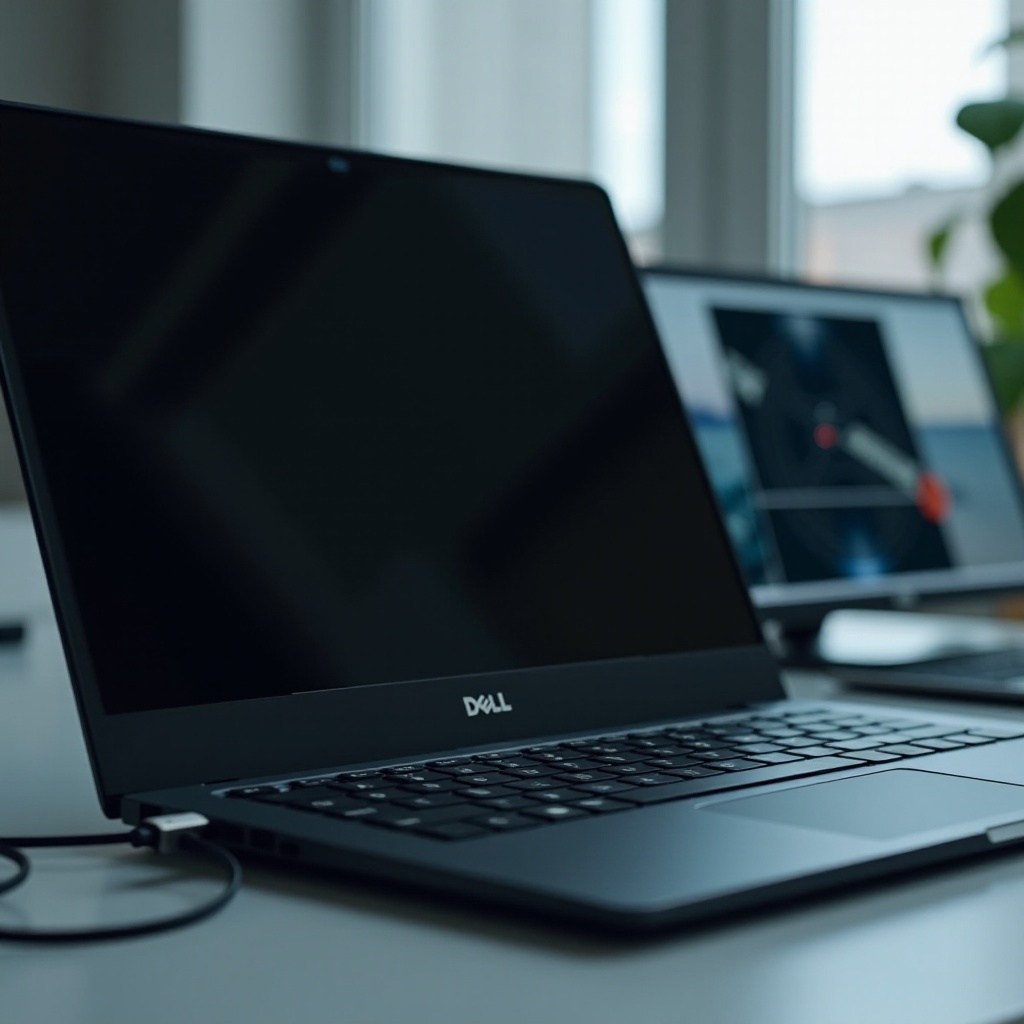
Dell hat LED- und Beep-Codes eingeführt, damit du schnell erkennst, in welchem Hardwarebereich ein Fehler liegt. Diese Codes sind besonders hilfreich, wenn der Laptop nicht mehr bis zum Betriebssystem kommt.
Modell und Service-Tag für die Fehlersuche bereithalten
Zunächst solltest du die genaue Modellbezeichnung und den Service-Tag deines Dell-Laptops notieren. Beides findest du:
- auf einem Aufkleber an der Unterseite oder im Akkufach,
- im BIOS/UEFI,
- oder in der Dell-Software unter Windows (wenn Windows noch startet).
Mit dem Service-Tag kannst du auf der Dell-Website spezifische Fehlercodes, Handbücher und Diagnosedaten zu deinem Gerät abrufen.
Power-LED- und Akku-LED-Muster deuten
Beobachte genau, wie die LEDs blinken:
- Anzahl der Blinksignale hintereinander,
- Farbe der LEDs (z.B. orange, weiß),
- ob sich ein Muster wiederholt.
Viele Dell-Modelle verwenden Kombinationen wie ‘2x orange, 1x weiß’ oder ‘3x orange, 2x weiß’, um konkrete Fehler zu melden, etwa bei RAM, BIOS oder Mainboard. Im offiziellen Handbuch oder auf der Supportseite findest du Tabellen, welche Bedeutung die einzelnen Codes haben.
Beep-Codes bei Dell: Hinweise auf RAM-, Grafik- oder CPU-Fehler
Neben LEDs setzen viele Notebooks auf akustische Signale. Wenn dein Laptop beim Einschalten piept, zähle:
- die Anzahl der Pieptöne,
- ob sie lang oder kurz sind,
- ob sich ein bestimmtes Muster wiederholt.
Typisch sind etwa mehrfache Pieptöne für RAM-Fehler. Andere Muster deuten auf CPU, Grafikeinheit oder Mainboard hin. In solchen Fällen liegt der Fehler meist im Hardwarebereich, nicht bei Windows. Der nächste sinnvolle Schritt ist dann der Blick ins BIOS/UEFI und auf den Bootprozess.
BIOS/UEFI, Boot-Probleme und Windows 11 auf Dell-Laptops
Zeigt dein Dell-Laptop Lebenszeichen, bleibt aber während oder kurz nach dem Start hängen, rücken BIOS/UEFI und Windows 11 in den Vordergrund der Fehlersuche.
Aufruf von BIOS/UEFI bei Dell-Notebooks
Um das BIOS oder UEFI zu öffnen, gehst du meist so vor:
- Laptop einschalten.
- Direkt nach dem Erscheinen des Dell-Logos wiederholt die Taste F2 drücken.
Auf manchen Modellen sind auch Entf oder F12 relevant. Im BIOS siehst du, ob wichtige Komponenten korrekt erkannt werden:
- Prozessor und Arbeitsspeicher,
- SSD oder HDD,
- Akku-Status und Temperaturen.
Fehlt zum Beispiel die System-SSD in der Liste, deutet das stark auf ein Hardwareproblem hin.
Bootreihenfolge, Secure Boot und nicht erkannte SSD
Prüfe im BIOS die Boot-Konfiguration:
- Steht deine System-SSD in der Bootreihenfolge ganz oben?
- Ist Secure Boot aktiviert und kompatibel mit deiner Windows-Installation?
- Sind alle benötigten Schnittstellen (SATA, NVMe) aktiviert?
Wird die SSD gar nicht erkannt, liegt vermutlich ein Defekt an der SSD oder am Anschluss vor. In diesem Fall solltest du möglichst schnell über Datensicherung nachdenken, bevor du weitere Schritte wie Neuinstallation planst.
Windows 11 startet nicht: Abgesicherter Modus und automatische Reparatur
Wenn Windows 11 zwar anfängt zu laden, dann aber abstürzt oder in einer Reparaturschleife hängt, nutze die Windows-eigenen Tools:
- Lässt sich der Laptop noch starten, unterbrich den Bootvorgang mehrfach. Windows öffnet oft automatisch die Reparaturumgebung.
- In den ‘Erweiterten Optionen’ kannst du zur Systemwiederherstellung oder zu den ‘Starteinstellungen’ wechseln.
- Über die Starteinstellungen rufst du den Abgesicherten Modus auf, in dem nur grundlegende Treiber geladen werden.
Im Abgesicherten Modus kannst du fehlerhafte Treiber, problematische Updates oder kürzlich installierte Programme wieder entfernen. Bleiben die Probleme bestehen oder sind Hardwarekomponenten im BIOS nicht sichtbar, lohnt der Fokus auf RAM, SSD und Temperatur.
Hardware-Defekte erkennen: RAM, SSD und Überhitzung
Wenn dein Dell-Laptop trotz stabiler Stromversorgung und korrigierter BIOS-Einstellungen nicht zuverlässig startet, liegt der Verdacht auf einen Hardwaredefekt nahe. Besonders häufig betroffen sind Arbeitsspeicher, Massenspeicher und Kühlung.
Arbeitsspeicher testen und Riegel einzeln prüfen
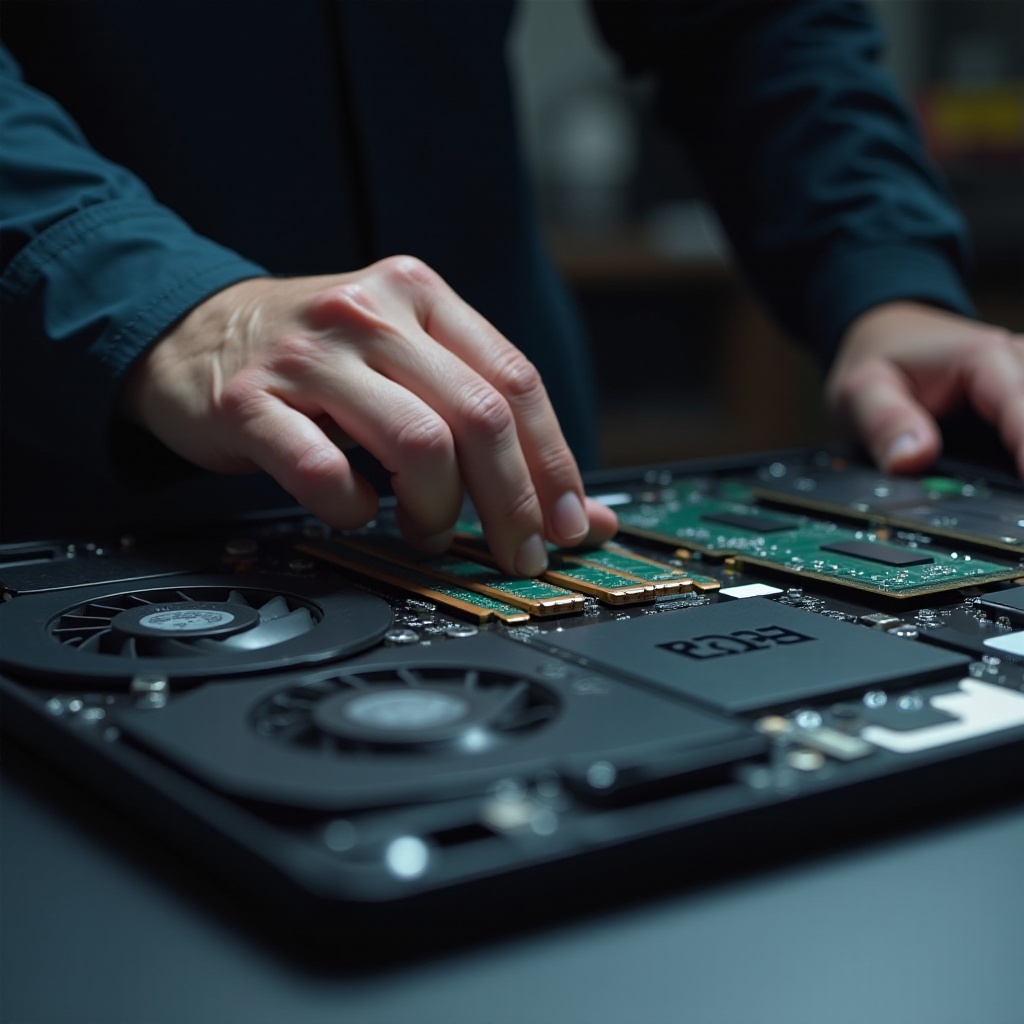
Fehler im RAM sind eine häufige Ursache für Bootprobleme, Beep-Codes und unerklärliche Abstürze. Hast du Zugang zu den RAM-Riegeln, gehe wie folgt vor:
- Laptop ausschalten, Netzteil trennen und Akku entfernen (falls möglich).
- Gehäuseabdeckung für den RAM-Bereich nach Anleitung öffnen.
- RAM-Riegel vorsichtig herausnehmen, Kontakte nicht berühren und erneut einsetzen.
- Bei mehreren Riegeln jeden einzeln testen, indem du jeweils nur einen einbaust und den Laptop startest.
So lässt sich ein defekter Riegel identifizieren. Zusätzlich kannst du, sofern Windows noch startet, mit Tools wie der Windows-Speicherdiagnose einen RAM-Test durchführen.
Hinweise auf defekte SSD/HDD und Daten sichern
Eine geschädigte SSD oder HDD macht sich oft durch diese Symptome bemerkbar:
- ungewöhnliche Geräusche bei klassischen Festplatten,
- häufige Systemabstürze oder Bluescreens,
- lange Ladezeiten und Einfrieren während des Bootens,
- die SSD/HDD wird im BIOS nicht erkannt.
Wenn dein System zumindest gelegentlich startet, sichere sofort wichtige Daten:
- Dokumente, Bilder, Projekte auf eine externe Festplatte kopieren,
- wichtige Dateien zusätzlich in der Cloud oder auf einem NAS speichern.
Ist kein Start mehr möglich, kannst du bei vielen Dell-Modellen die SSD oder HDD ausbauen, mit einem USB-Adapter an einem anderen Rechner anschließen und dort versuchen, die Daten zu lesen. Für geschäftskritische oder sehr wichtige Daten kann professionelle Datenrettung sinnvoll sein.
Überhitzung, Staub und Kurzstart-Probleme
Überhitzung ist ein oft unterschätzter Grund, warum ein Dell-Laptop nur kurz startet oder sich scheinbar grundlos abschaltet. Hinweise darauf:
- Der Laptop wird schon nach kurzer Nutzung sehr heiß.
- Der Lüfter läuft dauerhaft mit hoher Drehzahl.
- Das Gerät geht plötzlich aus und lässt sich erst nach einiger Zeit wieder starten.
Staub in Lüftungsschlitzen und Kühlern blockiert den Luftstrom und erhöht die Temperaturen. Du kannst vorsichtig mit Druckluft von außen reinigen. Bei starken Verschmutzungen, alten Wärmeleitpads oder getrockneter Wärmeleitpaste ist eine professionelle Reinigung sinnvoll. Eine stabile Kühlung ist wichtig, damit das Gerät zuverlässig startet und unter Last nicht abschaltet.
Wenn du bis hierhin keine eindeutige Ursache gefunden hast oder Fehlercodes auf komplexe Defekte hindeuten, solltest du die Diagnosetools von Dell und den offiziellen Support einbeziehen.
Dell-Tools und Support nutzen
Dell bietet eigene Werkzeuge, mit denen du dein Gerät testen und Fehler genauer eingrenzen kannst. Diese Tools sind besonders nützlich, wenn du zwar Symptome siehst, aber die Ursache noch nicht klar ist.
Dell SupportAssist und ePSA-Diagnose starten
Viele Dell-Laptops haben zwei wichtige Diagnosemöglichkeiten:
- ‘SupportAssist’ unter Windows,
- ‘ePSA’ (Pre-Boot System Assessment) vor dem Start des Betriebssystems.
Um ePSA zu starten, gehst du bei vielen Modellen so vor:
- Laptop einschalten.
- Direkt nach dem Dell-Logo wiederholt F12 drücken.
- Im Boot-Menü ‘Diagnostics’ auswählen.
ePSA checkt unter anderem RAM, Prozessor, Lüfter und Massenspeicher. Am Ende erhältst du einen Fehlercode, den du zusammen mit deinem Service-Tag auf der Dell-Website nachschlagen oder an den Support weitergeben kannst.
Online-Support mit Service-Tag und Treiber-Download
Auf der Dell-Supportseite kannst du deinen Service-Tag eingeben und erhältst:
- passende Treiber und BIOS-Updates,
- Handbücher und technische Daten,
- Hinweise zu bekannten Problemen,
- Kontaktoptionen (Chat, Telefon, E-Mail, Ticket-System).
Notiere dir alle Beobachtungen, Fehlercodes und Tests, die du bereits durchgeführt hast. Je präziser deine Angaben sind, desto schneller kann dir der Support helfen.
Was du vor einer Einsendung oder Reparatur dokumentieren solltest
Bevor du dein Gerät einsendest oder in eine Werkstatt gibst, solltest du Folgendes vorbereiten:
- Wenn möglich, aktuelle Backups deiner wichtigsten Daten erstellen.
- Passwörter und Entsperrcodes bereithalten.
- Alle Symptome, LEDs, Pieptöne und bisherigen Schritte schriftlich festhalten.
Das spart Zeit und verringert das Risiko von Missverständnissen. Wenn klar ist, dass ein ernsthafter Hardwaredefekt vorliegt, stellt sich die Frage, ob sich eine Reparatur wirtschaftlich lohnt oder ob ein neues Gerät die bessere Wahl ist.
Wann sich Reparatur lohnt – und wann ein neuer Laptop sinnvoller ist
Nicht jede teure Reparatur ergibt Sinn. Je nach Alter, Zustand und Einsatzzweck deines Dell-Laptops kann ein Neukauf die vernünftigere Entscheidung sein.
Alter des Geräts, Garantie und Reparaturkosten abwägen
Stelle dir einige grundlegende Fragen:
- Besteht noch Herstellergarantie oder ein Servicevertrag (z.B. Vor-Ort-Service)?
- Wie alt ist der Laptop? Unter drei Jahren ist eine Reparatur meist eher lohnend als bei deutlich älteren Geräten.
- Wie hoch ist der Kostenvoranschlag im Vergleich zum Zeitwert und zu einem neuen Gerät mit ähnlicher Leistung?
Gerade wenn Garantie oder erweiterte Servicepakete noch aktiv sind, solltest du die Reparaturoption von Dell nutzen, statt selbst zu experimentieren.
Typische teure Defekte (Mainboard, GPU, Display)
Besonders kostspielig sind:
- Mainboard-Austausch,
- Reparaturen an einer dedizierten Grafikkarte (GPU),
- der Austausch eines großen oder hochauflösenden Displays.
Liegt der Kostenvoranschlag in der Nähe eines vergleichbaren Neugeräts, lohnt es sich, über einen Austausch nachzudenken. Günstiger sind dagegen meist der Tausch von RAM, SSD oder Akku.
Gründe für ein Upgrade auf ein neues Dell-Modell
Ein neues Dell-Notebook kann sinnvoll sein, wenn:
- du deutlich mehr Leistung für Arbeit, Gaming oder Kreativprojekte brauchst,
- dein aktuelles Gerät mit moderner Software und Windows 11 sichtbar kämpft,
- du längere Akkulaufzeiten, bessere Displays und leiseres Arbeiten schätzt.
In vielen Fällen kannst du die SSD aus dem alten Laptop in ein externes Gehäuse einbauen und so als schnellen externen Speicher weiter nutzen. So gehen deine Daten nicht verloren, selbst wenn du dich gegen eine Reparatur entscheidest.
Fazit
Wenn dein ‘Laptop geht nicht mehr an Dell’ dir einen Schrecken einjagt, musst du nicht sofort vom Worst-Case ausgehen. Mit einem strukturierten Vorgehen findest du oft selbst heraus, ob nur ein Netzteil schwächelt, ein Akku streikt, ein Hard-Reset nötig ist oder ob tatsächlich ein tieferliegender Hardwaredefekt vorliegt.
Du hast gesehen, wie wichtig es ist, zuerst Stromversorgung und Akku zu prüfen, dann Display und Grafik auszuschließen und anschließend die Dell-spezifischen LED- und Beep-Codes zu beachten. BIOS/UEFI und Windows 11 liefern zusätzliche Hinweise, wenn der Laptop zwar startet, aber nicht zuverlässig bootet. Kommen RAM, SSD oder Überhitzung als Fehlerquellen hinzu, hilft eine gezielte Diagnose, statt planlosem Probieren.
Mit den Dell-eigenen Tools, deinem Service-Tag und einer genauen Fehlerbeschreibung kannst du den Support effizient einbinden. So triffst du am Ende eine fundierte Entscheidung: Reparieren, aufrüsten oder auf ein neues Dell-Modell umsteigen. In jedem Fall bist du besser vorbereitet – technisch, finanziell und organisatorisch.
Häufig gestellte Fragen
Warum geht mein Dell-Laptop plötzlich nicht mehr an, obwohl gestern noch alles funktioniert hat?
Oft gibt es einen konkreten Auslöser: ein defektes Netzteil, ein altersschwacher Akku, ein Stromproblem, ein Windows- oder Treiber-Update, einen Sturz oder einen schleichenden Hardwarefehler. Prüfe zuerst Netzteil, Steckdose und LEDs, führe einen Hard-Reset durch und beobachte, ob der Laptop wenigstens kurz startet oder Signale sendet. Tritt der Fehler ohne Vorwarnung auf und kehrt sofort wieder, deutet das eher auf ein Hardwareproblem hin.
Kann ich meinen Dell-Laptop selbst reparieren, wenn er nicht mehr startet?
Einfache Maßnahmen wie Stromversorgung prüfen, Hard-Reset durchführen, RAM neu einsetzen oder eine zugängliche SSD tauschen kannst du mit etwas Geschick selbst übernehmen. Wichtig sind passende Werkzeuge, ESD-Schutz und ein Blick in das Handbuch. Bei komplexen Defekten an Mainboard, GPU oder Stromkreisen, und sobald Garantie oder Servicevertrag im Spiel sind, solltest du besser den Dell-Support oder eine Fachwerkstatt einschalten, um zusätzliche Schäden zu vermeiden.
Was kann ich tun, wenn mein Dell-Laptop nicht mehr angeht, ich aber dringend an meine Daten muss?
Ziel ist dann vor allem, die Daten zu retten. Wenn dein Gerät nicht startet, die SSD oder HDD aber vermutlich intakt ist, kannst du das Laufwerk ausbauen und mit einem USB-Adapter an einen anderen Rechner anschließen. Dort kopierst du wichtige Dateien auf eine externe Festplatte oder in die Cloud. Ist der Ausbau nicht möglich oder vermutest du einen physischen Schaden am Laufwerk, hilft nur professionelle Datenrettung. Für die Zukunft schützt dich ein regelmäßiges Backup vor Datenverlust in solchen Situationen.