
Laptop für CAD Software: Die perfekte mobile Workstation finden
Einleitung
Ein Laptop für CAD Software muss deutlich mehr leisten als ein gewöhnliches Office-Notebook. Komplexe 2D-Zeichnungen, 3D-Modelle, große Baugruppen und Renderings fordern Prozessor, Grafikkarte, RAM und Kühlung bis an die Grenze. Wer hier am falschen Ende spart, kämpft später mit Abstürzen, langen Ladezeiten und ruckelnden Modellen.
Gleichzeitig soll der Laptop mobil, leise, zuverlässig und möglichst zukunftssicher sein. Das gilt für Studierende, die mit AutoCAD oder Fusion 360 arbeiten, ebenso wie für Ingenieur- oder Architekturbüros, die täglich mit BIM-Software, Simulationen und Visualisierungen umgehen. Die Anforderungen unterscheiden sich, die Grundprinzipien beim Kauf bleiben gleich.
Dieser Guide zeigt dir, worauf du bei einem Laptop für CAD Software achten musst: von CPU und GPU über RAM und Speicher bis zu Display, Anschlüssen, Betriebssystem und Ergonomie. Dazu kommen konkrete Mindestanforderungen, Beispiel-Konfigurationen und praktische Tipps. So kannst du einschätzen, welches Gerät zu deinem Budget, deiner Software und deinem Alltag passt.

Was macht einen guten Laptop für CAD Software aus?
Bevor wir in einzelne Komponenten einsteigen, lohnt sich der Blick auf das Gesamtbild. Ein guter Laptop für CAD Software ist das Ergebnis eines ausgewogenen Systems, bei dem jede Komponente zur restlichen Hardware, zur Software und zum Einsatzgebiet passt.
Besonderheiten von CAD-Anwendungen gegenüber Office-Software
CAD-Programme stellen ganz andere Anforderungen als typische Office- oder Web-Anwendungen:
- Sie verarbeiten komplexe Geometrien und große Datenmengen.
- Sie beanspruchen CPU und GPU oft über längere Zeiträume.
- Sie benötigen viel RAM, um Modelle, Texturen und Referenzen im Speicher zu halten.
- Sie profitieren von schnellen SSDs, damit Projekte und Bibliotheken ohne Wartezeiten laden.
Office-Software läuft selbst auf schwacher Hardware flüssig. CAD reagiert dagegen direkt auf jede Schwachstelle im System: zähes Zoomen, ruckelnde Ansichten, lange Speicher- und Ladezeiten.
Warum Leistung, Stabilität und Kühlung wichtiger sind als Design
Glänzendes Design oder eine extrem flache Bauform bringen nichts, wenn der Laptop unter Last drosselt. Für einen Laptop für CAD Software zählen vor allem:
- Konstante Leistung über viele Minuten oder Stunden.
- Ein Kühlsystem, das CPU und GPU kühl genug hält.
- Ein stabiles Gehäuse, das sich bei Belastung nicht verwindet.
- Eine zuverlässige Stromversorgung, auch im Dauerbetrieb am Netz.
Ein optisch dickeres Gerät mit guter Kühlung arbeitet in der Praxis oft schneller als ein ultradünnes Modell, das die Leistung wegen Hitzeproblemen ständig herunterregelt.
Typische Fehler beim Kauf eines CAD-Laptops
Beim Kauf eines Laptops für CAD Software treten immer wieder dieselben Fehler auf:
- Zu wenig RAM (z. B. nur 8 GB).
- Langsame oder zu kleine SSD.
- Fokus auf Design statt auf Kühlung und Stabilität.
- Schwache CPU mit vielen, aber langsamen Kernen.
- Ungeeignete Grafikkarte ohne stabilen Treibersupport.
Wenn du diese Fehler vermeidest und auf ein ausgewogenes System achtest, bildet die CPU das logische nächste Thema. Sie ist das Herzstück deines CAD-Laptops und bestimmt maßgeblich, wie reaktionsschnell sich dein System anfühlt.
Prozessor (CPU): Herzstück jedes CAD-Laptops
Die CPU bestimmt, wie schnell dein Laptop Befehle abarbeitet. Gerade bei interaktiver 2D- und 3D-Konstruktion hängt vieles an der Single-Core-Leistung. Ein Laptop für CAD Software profitiert stark von einem Prozessor, der einzelne Kerne sehr schnell taktet.
Single-Core-Performance vs. Multi-Core-Performance bei CAD
Viele CAD-Operationen lassen sich nur begrenzt parallelisieren. Das bedeutet:
- Skizzieren, Bemaßen und viele Modelländerungen sind oft stark Single-Core-dominiert.
- Große Baugruppen und bestimmte Berechnungen nutzen mehrere Kerne besser aus.
- Rendering und Simulation sind häufig stark Multi-Core-optimiert.
Für den CAD-Alltag in AutoCAD, Inventor, Solidworks oder ähnlichen Tools bringt ein hoher Takt bei wenigen Kernen mehr als viele langsame Kerne. Ideal ist eine CPU, die sowohl hohen Takt als auch eine ordentliche Kernanzahl bietet.
Empfohlene CPU-Leistung für gängige CAD-Programme ab 2024
Ab 2024 solltest du bei einem Laptop für CAD Software in etwa Folgendes anpeilen:
- Einsteiger und Studierende: aktuelle Mittelklasse-CPU (z. B. Intel Core i5 oder AMD Ryzen 5 mit hohem Boost-Takt).
- Ambitionierte 3D-User: Intel Core i7 oder Ryzen 7 mit starker Single-Core-Leistung.
- Profi mit Rendering/Simulation: Oberklasse-CPU (Core i7/i9 oder Ryzen 7/9) mit vielen Kernen und hohem Basistakt.
Wichtiger als die Marketingbezeichnung ist der reale Takt unter Last. Unabhängige Benchmarks und Tests helfen bei der Einschätzung, welche CPU in CAD-Anwendungen tatsächlich die Nase vorn hat.
Worauf du bei Intel-, AMD- und Apple-Silicon-Prozessoren achten solltest
- Intel: sehr verbreitet, gute Kompatibilität, starke Single-Core-Leistung in aktuellen Generationen.
- AMD: oft besseres Preis-Leistungs-Verhältnis, sehr gute Multi-Core-Leistung, im mobilen Bereich konkurrenzfähig.
- Apple Silicon (M-Chips): hohe Effizienz, starke Performance pro Watt, aber eingeschränkte CAD-Software-Auswahl und Fokus auf macOS.
Wenn deine CAD-Software primär für Windows optimiert ist, bist du mit Intel oder AMD meist flexibler aufgestellt. Auf Basis der CPU-Leistung stellt sich danach die Frage, welche Grafikkarte deine 3D-Modelle flüssig darstellt und bei Bedarf Rendering-Aufgaben übernimmt.

Grafikkarte (GPU): Gaming-GPU oder professionelle CAD-GPU?
Die GPU übernimmt die Darstellung der 3D-Ansichten, schattierten Modelle und teilweise auch das Rendering. Bei einem Laptop für CAD Software ist die Wahl der Grafikkarte daher ein zentrales Thema, das direkt über die Arbeitsgeschwindigkeit in komplexen Szenen entscheidet.
Unterschiede zwischen GeForce/RTX und professionellen GPUs (RTX, Radeon Pro)
Gaming-GPUs wie NVIDIA GeForce RTX oder AMD Radeon RX sind auf Spiele optimiert. Sie bieten viel Rohleistung, aber:
- Der Treibersupport ist primär auf Gaming-Szenarien ausgelegt.
- Nicht alle CAD-Anwendungen sind für Gaming-GPUs optimiert.
Professionelle GPUs wie NVIDIA RTX/Quadro oder AMD Radeon Pro sind dagegen speziell auf Workstation-Workloads abgestimmt:
- Sie bieten zertifizierte Treiber für viele CAD-Programme.
- Sie sind auf Stabilität und Genauigkeit statt auf maximale FPS in Spielen ausgelegt.
- Sie können bei großen Modellen und komplexen Szenen Vorteile bringen.
ISV-Zertifizierungen und Treiberstabilität für CAD-Software
Viele CAD-Hersteller arbeiten mit GPU-Anbietern zusammen und testen bestimmte Kombinationen aus Hardware und Treibern. Das Ergebnis sind sogenannte ISV-Zertifizierungen (Independent Software Vendor):
- Sie bestätigen, dass eine bestimmte GPU-Treiber-Kombination mit einer CAD-Software stabil läuft.
- Sie sind für Unternehmen wichtig, die Support- und Gewährleistungsfragen klären müssen.
- Sie reduzieren das Risiko von Treiberproblemen bei Updates.
Für Unternehmen, die auf maximale Zuverlässigkeit angewiesen sind, ist eine professionelle GPU mit Zertifizierung oft die beste Wahl. Für viele Nutzer reicht aber schon eine starke Gaming-GPU, sofern die Software damit gut zurechtkommt.
Wann eine Gaming-Grafikkarte ausreicht und wann du zur Workstation-GPU greifen solltest
Eine Gaming-GPU ist in vielen Fällen ausreichend, zum Beispiel wenn:
- du Student oder Freiberufler mit begrenztem Budget bist,
- deine Projekte eher mittelgroß sind,
- du nebenbei auch spielen möchtest.
Eine Workstation-GPU ist sinnvoll, wenn:
- du in einem professionellen Umfeld mit sehr großen Baugruppen arbeitest,
- du auf ISV-zertifizierte Treiber angewiesen bist,
- Stabilität und Support wichtiger sind als der Anschaffungspreis.
CPU und GPU bilden das Leistungsfundament. Damit dein Laptop für CAD Software diese Leistung im Alltag auch abrufen kann, braucht er genügend Arbeitsspeicher und schnellen Massenspeicher.
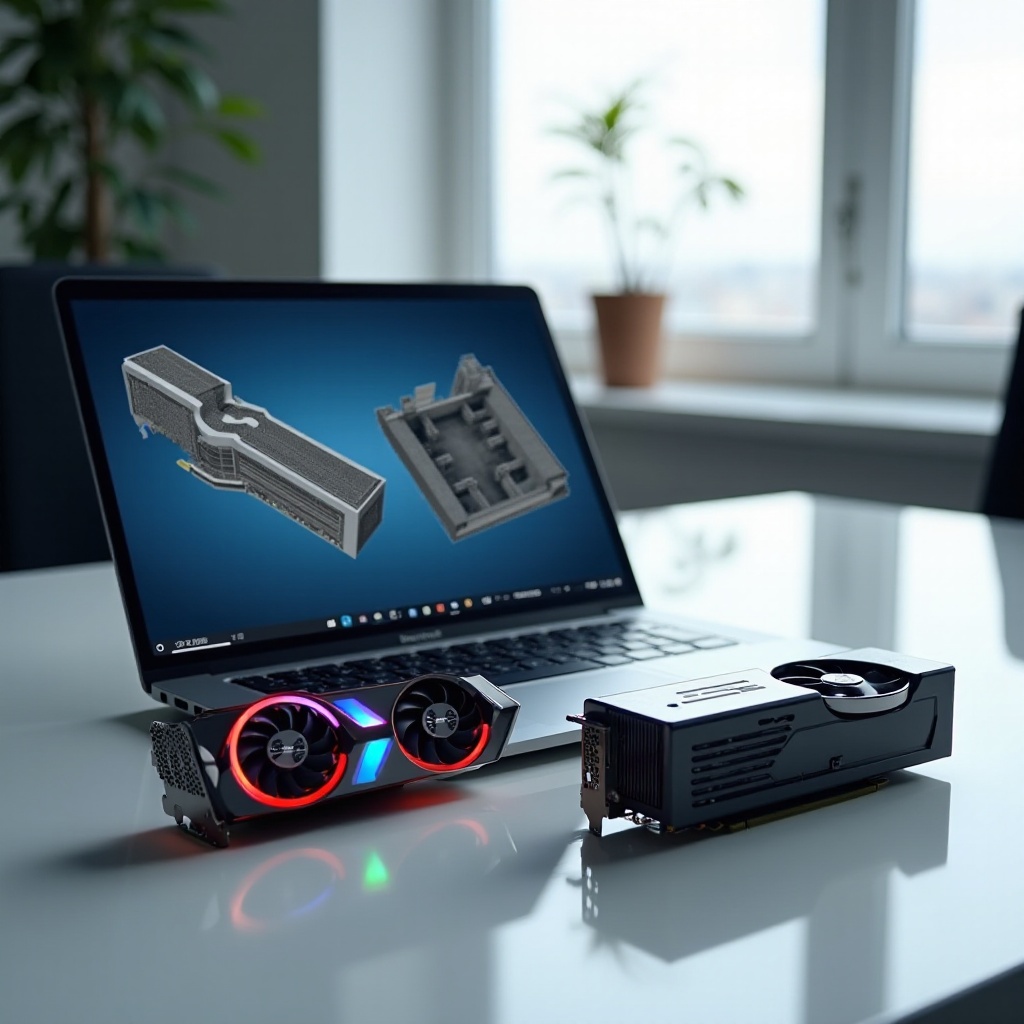
Arbeitsspeicher (RAM) und Speicherplatz: So viel brauchst du wirklich
RAM und SSD entscheiden darüber, wie flüssig du mit mehreren Programmen und großen Projekten arbeiten kannst. Ein Laptop für CAD Software sollte hier nicht zu knapp ausgestattet sein, sonst verpufft die Leistung von CPU und GPU im ständigen Nachladen.
Empfohlene RAM-Größen für 2D-, 3D- und BIM-Workflows
Als grobe Orientierung ab 2024 gilt:
- 2D-CAD und kleinere 3D-Projekte: mindestens 16 GB RAM.
- Anspruchsvollere 3D-Modelle, BIM, mehrere Tools parallel: 32 GB RAM.
- Sehr große Baugruppen, Simulation, Rendering: 64 GB RAM oder mehr.
Du solltest möglichst nicht dauerhaft am Limit arbeiten. Reserven sorgen für flüssigere Arbeit und reduzieren die Gefahr von Abstürzen, wenn mehrere Programme gleichzeitig laufen.
Dual-Channel-Konfiguration und Aufrüstbarkeit beachten
Zwei Punkte sind entscheidend:
- Dual-Channel: Zwei RAM-Module (z. B. 2×16 GB) liefern mehr Bandbreite als ein einzelnes Modul. Das kann die Performance in Speicherszenarien spürbar verbessern.
- Aufrüstbarkeit: Achte darauf, dass der RAM nicht vollständig verlötet ist. Frei zugängliche Steckplätze geben dir Upgrade-Spielraum, wenn die Projekte wachsen.
NVMe-SSD, zweite SSD und externe Speicherlösungen für große Projekte
Für CAD empfehlenswert sind:
- Eine System-SSD (NVMe) mit mindestens 512 GB, besser 1 TB.
- Optional eine zweite SSD für Projekte und Bibliotheken.
- Externe SSDs oder ein NAS/Server für Backups und Teamarbeit.
Eine schnelle NVMe-SSD reduziert Ladezeiten, sorgt für zügige Projektwechsel und unterstützt flüssige Workflows. Wenn CPU, GPU, RAM und Speicher passen, kommt es im Alltag darauf an, wie angenehm du mit dem Gerät arbeiten kannst. Hier spielen Display, Anschlüsse und Ergonomie eine Schlüsselrolle.
Display, Anschlüsse und Ergonomie für CAD-Arbeit
Du verbringst viele Stunden vor deinem Laptop für CAD Software. Bildqualität und Ergonomie beeinflussen nicht nur deine Effizienz, sondern auch deine Gesundheit. Ein gutes Panel und passende Peripherie machen komplexe Projekte übersichtlicher und die Arbeit entspannter.
Displaygröße, Auflösung und Farbraumabdeckung für präzises Arbeiten
Wichtige Faktoren sind:
- Größe: 15–16 Zoll ist ein guter Kompromiss aus Fläche und Mobilität. 17 Zoll bietet mehr Platz, ist aber weniger handlich.
- Auflösung: Mindestens Full HD, besser QHD oder 4K für feinere Details und mehr Arbeitsfläche.
- Farbraum: Hohe sRGB-Abdeckung, für Visualisierung und Rendering auch DCI-P3 interessant.
- Helligkeit: Genug Lichtreserve, damit du auch in hellen Umgebungen gut arbeiten kannst.
Für ernsthafte CAD-Arbeit ist ein externer Monitor fast Pflicht. Der Laptop sollte daher mehrere Displays sauber ansteuern können.
Wichtige Anschlüsse für Dockingstation, externe Monitore und Peripherie
Achte auf folgende Anschlüsse:
- Mindestens ein moderner USB-C- oder Thunderbolt-Anschluss.
- HDMI oder DisplayPort für externe Monitore.
- Genügend USB-Ports für Maus, 3D-Maus, externe Laufwerke und Dongles.
- Optionale Dockingstation-Unterstützung für komfortablen Schreibtischbetrieb.
So kannst du im Büro oder Homeoffice mit mehreren Monitoren arbeiten und trotzdem mobil bleiben.
Tastatur, Trackpad und Eingabegeräte (Maus, Stift, 3D-Maus)
Für lange CAD-Sessions brauchst du Eingabegeräte, die zu dir passen:
- Tastatur: klarer Druckpunkt, angenehmer Hubweg, logisches Layout.
- Trackpad: präzise, aber für CAD meist zweitrangig.
- Maus: eine ergonomische CAD-Maus ist praktisch Pflicht.
- 3D-Maus: für komplexe 3D-Modelle ein deutlicher Effizienzgewinn.
Mit diesen Grundlagen zu Hardware und Ergonomie stellt sich die Frage, welche Konfiguration für welche Nutzergruppe sinnvoll ist. Studierende, Freiberufler und große Büros haben unterschiedliche Prioritäten.
Laptop für CAD Software nach Nutzergruppen auswählen
Nicht jeder braucht dieselbe Leistungsklasse. Entscheidend sind Budget, Einsatzgebiet und Verantwortung für Projekte. Ein Laptop für CAD Software muss zu deinem Alltag passen, nicht nur zu Benchmark-Werten.
Studenten und Auszubildende: Budget, Mobilität und Campus-Rabatte
Für Studierende und Auszubildende zählen vor allem:
- Gutes Preis-Leistungs-Verhältnis.
- Gewicht und Akkulaufzeit für den mobilen Einsatz.
- Flexibilität zwischen Hörsaal, Zuhause und Praktikumsbetrieb.
Tipps:
- Nutze Campus-Programme und EDU-Rabatte der Hersteller.
- Setze auf eine solide Mittelklasse-CPU, 16–32 GB RAM und eine vernünftige dedizierte GPU.
- Spare nicht bei der SSD-Kapazität, 512 GB sollten das Minimum sein.
Freiberufler und kleine Büros: Flexibilität, Garantie und Preis-Leistung
Freiberufler brauchen:
- Zuverlässigkeit im Projektalltag ohne unnötige Ausfälle.
- Gute Leistung bei zugleich vertretbarem Preis.
- Erweiterbare Speicher- und Backup-Lösungen.
Wichtige Punkte:
- 32 GB RAM als Standard für anspruchsvollere Projekte.
- Eine ordentliche GPU, bei der auch eine starke Gaming-GPU reichen kann.
- Erweiterte Garantie und am besten Vor-Ort-Service für den Ernstfall.
Professionelle Ingenieur- und Architekturbüros: Mobile Workstations mit Servicepaketen
Für größere Büros sind wichtig:
- ISV-zertifizierte Workstation-GPUs und abgestimmte Hardware-Profile.
- Klare Standards im Unternehmen, damit alle Workstations kompatibel bleiben.
- Umfassende Serviceverträge, schnelle Reparaturen und definierte Austauschzyklen.
Hier kommen echte mobile Workstations mit professionellen GPUs, 32–64 GB RAM, großen SSDs und Dockinglösungen zum Einsatz. Mit der Einordnung nach Nutzergruppen kannst du besser erkennen, welches Leistungsniveau du brauchst. Jetzt lohnt ein Blick auf konkrete Mindestanforderungen und Beispiel-Konfigurationen.
Konkrete Mindestanforderungen und Beispiel-Konfigurationen ab 2024
Ein Laptop für CAD Software ab 2024 sollte bestimmte Basisspezifikationen erfüllen. Je nach Anspruchsebene kannst du dich an den folgenden Konfigurationen orientieren und diese als Richtlinie für deinen nächsten Kauf nutzen.
Mindest-Spezifikationen für Einsteiger- und Ausbildungsgeräte
Für Einstieg und Ausbildung bieten sich an:
- CPU: aktuelle Mittelklasse (z. B. Intel Core i5 oder AMD Ryzen 5).
- RAM: 16 GB.
- GPU: Einsteiger-Gaming-GPU oder starke integrierte Grafik, je nach Software.
- SSD: 512 GB NVMe.
- Display: 15–16 Zoll, mindestens Full HD.
Damit lassen sich 2D-CAD und einfache 3D-Modelle gut bearbeiten, Übungen und kleinere Projekte laufen meist problemlos.
Empfohlene Konfiguration für ambitionierte 3D-CAD-User
Für anspruchsvollere Projekte und intensives 3D-CAD:
- CPU: Intel Core i7 oder Ryzen 7 mit starker Single-Core-Leistung.
- RAM: 32 GB.
- GPU: solide Gaming-GPU oder Einstiegs-Workstation-GPU.
- SSD: 1 TB NVMe, optional zweite SSD für Projektdateien.
- Display: mindestens QHD, gute Farbdarstellung.
Diese Klasse deckt viele professionelle Szenarien und gehobene Studienanforderungen ab, ohne in die extrem hohen Kosten echter High-End-Workstations zu rutschen.
High-End-Konfiguration für komplexe Modelle, Simulation und Rendering
Für Power-User mit hohen Anforderungen:
- CPU: Oberklasse i7/i9 oder Ryzen 7/9 mit vielen Kernen.
- RAM: 64 GB oder mehr.
- GPU: starke Workstation-GPU mit ISV-Zertifizierung.
- SSD: 1–2 TB NVMe plus zusätzliche Datenträger.
- Display: hochwertiges Panel mit hoher Auflösung und exakter Farbtreue.
Mit diesen Konfigurationen kannst du große Baugruppen, BIM-Großprojekte, Simulationen und Rendering zuverlässig bearbeiten. Die Wahl der Hardware hängt aber auch vom Betriebssystem ab, das du bevorzugst und das deine CAD-Software unterstützt.
Windows, macOS oder Linux für CAD auf dem Laptop?
Die Wahl des Betriebssystems beeinflusst, welche CAD-Programme du nutzen kannst und wie gut sie unterstützt werden. Ein Laptop für CAD Software sollte daher nicht nur hardwareseitig, sondern auch softwareseitig zu deinen Workflows passen.
Stärken von Windows-Laptops im CAD-Bereich
Windows ist im klassischen CAD-Bereich klar dominierend:
- Breite Unterstützung für AutoCAD, Solidworks, Inventor, Revit, Allplan und viele weitere Tools.
- Umfangreiche Treiberunterstützung für Gaming- und Workstation-GPUs.
- Große Auswahl an mobilen Workstations verschiedener Hersteller.
Für einen Laptop für CAD Software ist Windows daher oft der pragmatische Standard, insbesondere im professionellen Umfeld.
macOS und Apple Silicon für ausgewählte CAD-Workflows
macOS mit Apple Silicon kann sinnvoll sein, wenn:
- deine CAD-Tools offiziell für macOS verfügbar oder webbasiert sind,
- du viel Wert auf Energieeffizienz, leisen Betrieb und Displayqualität legst,
- dein Workflow stark auf Design, Visualisierung und Präsentation ausgerichtet ist.
Nicht jede Windows-CAD-Lösung läuft jedoch nativ oder mit vollem Funktionsumfang auf macOS. Du solltest im Vorfeld genau prüfen, ob deine Kernsoftware unterstützt wird.
Linux als Speziallösung für bestimmte CAD-Stacks
Linux spielt im CAD-Bereich eher eine Nischenrolle:
- Einige spezialisierte Tools oder Open-Source-Lösungen laufen sehr gut.
- Administration und Anpassung sind flexibel, erfordern aber Erfahrung.
- Treibersupport und Software-Auswahl sind eingeschränkter als unter Windows.
Für den typischen Nutzer ist Linux daher eher eine Speziallösung als die erste Wahl. Unabhängig vom Betriebssystem kannst du mit ein paar Praxistipps noch mehr aus deinem CAD-Laptop herausholen.
Praxis-Tipps: So holst du das Maximum aus deinem CAD-Laptop
Die richtige Konfiguration ist nur der Anfang. Wie du deinen Laptop für CAD Software einrichtest und pflegst, entscheidet über Performance und Lebensdauer. Mit einigen einfachen Maßnahmen holst du deutlich mehr Leistung und Zuverlässigkeit aus deiner Hardware.
Energieprofile, Kühlung und Treiber-Updates optimieren
- Stelle das Energieprofil unter Last auf höchste Performance, damit CPU und GPU ihr Potenzial nutzen.
- Halte Lüfter und Luftwege sauber und vermeide Staubansammlungen, die die Kühlung blockieren.
- Aktualisiere regelmäßig GPU- und Chipsatztreiber, setze aber auf stabile Versionen statt auf jede Beta.
Viele Laptops bieten eigene Performance-Profile. Teste diese und nutze den Modus, der unter Last die beste Kombination aus Leistung, Temperatur und Lautstärke bietet.
Datensicherheit, Backup und Versionsverwaltung für CAD-Projekte
Datensicherheit ist im CAD-Bereich essenziell. Ein Datenverlust kann Tage oder Wochen an Arbeit kosten:
- Nutze automatische Backups (lokal und/oder in der Cloud) für deine Projektordner.
- Setze auf Versionsverwaltung oder Projektmanagement-Systeme, um Änderungen nachverfolgen zu können.
- Verschlüssele den Laptop, wenn du sensible Kundendaten oder Baupläne mit dir führst.
Einsatz von externen Monitoren und ergonomischer Arbeitsplatzgestaltung
- Plane mindestens einen großen externen Monitor ein, besser zwei, um mehr Übersicht zu haben.
- Richte Bildschirmhöhe und Abstand ergonomisch ein, um Nacken- und Augenbelastung zu reduzieren.
- Nutze eine externe Tastatur und Maus, damit du Körperhaltung und Handposition optimieren kannst.
So bleibt dein Laptop mobil und dient am Schreibtisch dennoch als leistungsstarke Workstation.
Fazit
Ein geeigneter Laptop für CAD Software kombiniert starke Single-Core-CPU, ausreichende Kernausstattung, passende GPU, viel RAM, schnelle SSDs und ein durchdachtes Kühlsystem. Dazu kommen ein hochwertiges Display, sinnvolle Anschlüsse und eine ergonomische Arbeitsumgebung.
Für Studierende genügt oft eine solide Mittelklasse-Konfiguration, während Profis und größere Büros von mobilen Workstations mit zertifizierten GPUs und umfangreichen Servicepaketen profitieren. Wichtig ist, deine tatsächlichen Workflows, Softwareanforderungen und dein Budget ehrlich einzuschätzen.
Wenn du die in diesem Guide beschriebenen Kriterien Schritt für Schritt durchgehst, findest du eine Konfiguration, die zu dir passt. So erhältst du einen Laptop, der deine CAD-Projekte zuverlässig, schnell und stabil begleitet und dir genügend Reserven für zukünftige Anforderungen lässt.
Häufig gestellte Fragen
Welcher Laptop ist am besten für CAD Software geeignet, wenn ich studiere?
Als Student brauchst du eine Kombination aus solider Leistung und gutem Preis. Eine aktuelle Mittelklasse-CPU, 16–32 GB RAM, eine dedizierte Mittelklasse-GPU und eine 512-GB- bis 1-TB-SSD bieten ein gutes Fundament. Achte auf Campus-Rabatte, ein moderates Gewicht und ausreichend Akkulaufzeit, damit du den Laptop bequem zwischen Hochschule, Zuhause und Praktikum mitnehmen kannst.
Reicht ein Gaming-Laptop für professionelle CAD- und 3D-Projekte aus?
Ein Gaming-Laptop kann für viele professionelle CAD-Aufgaben durchaus ausreichen, vor allem wenn dein Budget begrenzt ist. Er bietet starke GPUs und eine gute Gesamtperformance. In Umgebungen mit sehr großen Baugruppen, kritischer Datensicherheit oder strengen Vorgaben an zertifizierte Treiber sind jedoch mobile Workstations mit professionellen GPUs und ISV-Zertifizierung klar im Vorteil.
Wie lange ist ein Laptop für CAD Software in der Praxis nutzbar, bevor ein Upgrade sinnvoll wird?
Die meisten CAD-Laptops bleiben zwischen drei und fünf Jahren sinnvoll einsetzbar, je nach Leistungsreserve, Pflege und Entwicklung der eingesetzten Software. Wenn neue Projekte deutlich länger laden, Modelle ruckeln oder wichtige Updates nicht mehr offiziell unterstützt werden, wird ein Upgrade interessant. Eine gute Ausgangskonfiguration mit etwas Leistungsreserve verlängert diese Nutzungsdauer deutlich und macht den Laptop über mehrere Softwaregenerationen hinweg praxistauglich.