Lenovo Laptop reagiert nicht mehr: Ursachen finden und Probleme Schritt für Schritt lösen
Einleitung
Der Bildschirm steht still, die Maus bewegt sich nicht mehr, Tastatur-Eingaben bleiben ohne Wirkung – dein Lenovo Laptop reagiert nicht mehr und du weißt nicht, was du jetzt tun sollst. Genau in solchen Momenten entsteht schnell Stress: Wichtige Dokumente sind geöffnet, ein Online-Meeting läuft oder du sitzt mitten in einer Prüfungsvorbereitung.
In diesem Ratgeber lernst du, wie du systematisch vorgehst, wenn dein Lenovo Laptop nicht mehr reagiert. Du bekommst konkrete Sofortmaßnahmen, um den Rechner wieder zum Laufen zu bringen, und erfährst, wie du Schritt für Schritt die Ursache eingrenzt: von einfachen Software-Problemen über Treiber und Windows 11 bis hin zu möglicher Hardware.
Der Fokus liegt auf aktuellen Lenovo-Modellen mit Windows 11, viele Schritte funktionieren aber auch bei älteren Geräten. Ziel ist, dass du nicht planlos herumprobierst, sondern eine klare Struktur hast: erst Daten sichern, dann Symptome prüfen, danach gezielt Einstellungen, Treiber und Hardware checken. So reduzierst du das Risiko von Datenverlust und sparst dir unnötige Neuinstallationen.
Erste Hilfe: Wenn der Lenovo Laptop gar nicht mehr reagiert
Wenn dein Lenovo Laptop komplett eingefroren ist, zählt jeder Handgriff. Bevor du in tiefergehende Analysen einsteigst, solltest du prüfen, ob es sich wirklich um einen Hard-Freeze handelt oder nur um ein vorübergehendes Hängen.
Harter Freeze erkennen: Maus, Tastatur und Tastenkombinationen testen
Teste zuerst, ob noch irgendetwas reagiert:
- Bewege die Maus bzw. das Touchpad.
- Drücke die Windows-Taste.
- Probiere Tastenkombinationen:
- Alt + Tab, um das Programm zu wechseln.
- Strg + Alt + Entf, um das Sicherheitsmenü zu öffnen.
- Win + Strg + Shift + B, um den Grafiktreiber neu zu initialisieren.
Bleibt der Bildschirm unverändert, bewegt sich nichts und du hörst auch keine Reaktion (z.B. Lüfterverhalten bleibt gleich, kein Festplatten- oder SSD-Aktivitäts-LED-Blinken), liegt sehr wahrscheinlich ein harter Freeze vor.
Lenovo Laptop per langem Druck auf die Power-Taste ausschalten
Wenn wirklich nichts mehr reagiert, bleibt nur ein erzwungenes Ausschalten:
- Halte die Power-Taste für 10–15 Sekunden gedrückt.
- Warte, bis der Bildschirm schwarz wird und alle LEDs ausgehen.
- Warte ein paar Sekunden und drücke die Power-Taste erneut, um den Laptop wieder zu starten.
Das ist nicht ideal, weil nicht gespeicherte Daten verloren gehen können. Bei einem echten Hard-Freeze ist diese Methode aber die einzige realistische Soforthilfe.
Nach dem Neustart: Wann du sofort ein Backup machen solltest
Startet der Lenovo Laptop wieder, ist das ein gutes Zeichen. Trotzdem solltest du aufmerksam bleiben:
- Ist der Laptop vorher schon öfter eingefroren?
- Hörst du ungewöhnliche Geräusche (z.B. Klackern einer älteren HDD)?
- Dauert der Start auffallend lang oder wirkt alles deutlich langsamer als früher?
In diesen Fällen sichere sofort deine wichtigsten Daten auf eine externe Festplatte oder in die Cloud. Wenn das System häufiger einfriert, kann das auf ein sich ankündigendes Hardwareproblem (z.B. SSD/HDD oder RAM) hinweisen. Ein aktuelles Backup verschafft dir Sicherheit, falls sich der Zustand verschlechtert.
Wenn der Lenovo Laptop nach einem Neustart zwar wieder läuft, aber träge wirkt oder immer wieder kurz hängen bleibt, liegt das Problem oft nicht an einem kompletten Absturz, sondern an Überlastung. Genau darum geht es im nächsten Abschnitt.
Wenn Windows noch läuft, aber alles extrem langsam reagiert
Manchmal wirkt der Laptop ‘eingefroren’, obwohl Windows noch arbeitet – nur extrem langsam. Programme öffnen sich verzögert, Klicks brauchen mehrere Sekunden, bis etwas passiert. Bevor du an einen Defekt denkst, lohnt ein Blick auf die Systemauslastung.
Task-Manager öffnen und CPU-, RAM- und Datenträger-Auslastung prüfen
Öffne den Task-Manager:
- Mit Rechtsklick auf die Taskleiste und ‘Task-Manager’.
- Oder mit Strg + Shift + Esc.
Prüfe die wichtigsten Werte:
- CPU: Ist die Auslastung dauerhaft bei 90–100 %?
- Arbeitsspeicher (RAM): Steht die Anzeige nahe 100 %?
- Datenträger (SSD/HDD): Zeigt Windows 100 % Auslastung an?
Hohe Auslastung in einem Bereich erklärt, warum der Lenovo Laptop nur noch zäh reagiert.
Ressourcenfresser identifizieren und beenden (Browser, Spiele, Videokonferenzen)
Sortiere im Task-Manager nach Auslastung (z.B. CPU oder Arbeitsspeicher). Prüfe:
- Welche Programme stehen oben in der Liste?
- Läuft ein Browser mit vielen Tabs und rechenintensiven Webseiten?
- Ist eine Videokonferenz-App wie Teams, Zoom oder Google Meet aktiv?
- Läuft im Hintergrund ein Spiel oder ein Video-Rendering?
Beende überlastende Prozesse vorsichtig:
- Markiere das Programm im Task-Manager.
- Klicke auf ‘Task beenden’.
Schließe zuerst offensichtliche Ressourcenfresser, nicht aber gleich Systemprozesse oder dir unbekannte Einträge, um keine weiteren Probleme auszulösen.
Autostart-Programme reduzieren und Hintergrund-Apps deaktivieren
Damit der Laptop nicht bei jedem Start erneut ausgebremst wird:
- Öffne im Task-Manager den Reiter ‘Autostart’.
- Deaktiviere Programme, die du nicht bei jedem Start brauchst (z.B. Musikplayer, manche Updater, unnötige Tools).
- In den Windows-Einstellungen unter ‘Apps → Autostart’ kannst du zusätzlich prüfen, was automatisch startet.
Weniger Autostart-Programme bedeuten eine schnellere Reaktion nach dem Hochfahren und weniger Hänger durch unnötige Hintergrundprozesse.
Manchmal wirkt der Rechner aber auch blockiert, obwohl im Task-Manager keine extreme Auslastung sichtbar ist. Dann kann es sein, dass nur einzelne Programme oder die Windows-Oberfläche hängen. Das schaust du dir als Nächstes an.
Bildschirm eingefroren, Ton läuft weiter: Programme gezielt beenden
Manchmal scheint der Lenovo Laptop eingefroren, aber Musik oder Stimmen im Hintergrund laufen weiter. Dann hängt oft nur ein einzelnes Programm oder der Explorer, nicht das ganze System.
Strg+Alt+Entf und Task-Manager nutzen, ohne das System neu zu starten
Versuche als Erstes:
- Drücke Strg + Alt + Entf.
- Wähle ‘Task-Manager’.
Falls du den Desktop siehst, aber nichts mehr anklicken kannst:
- Drücke Strg + Shift + Esc direkt.
Im Task-Manager:
- Suche nach ‘Keine Rückmeldung’ bei Programmen.
- Markiere das betroffene Programm.
- Klicke auf ‘Task beenden’.
So beendest du die Ursache des Problems, ohne den ganzen Laptop neu starten zu müssen.
Häufig problematische Apps: Browser, Office, Videokonferenz-Tools
Typische Kandidaten für Hänger sind:
- Browser mit vielen Tabs oder speicherhungrigen Webseiten.
- Große Excel-, PowerPoint- oder Word-Dateien.
- Videokonferenz-Software (Teams, Zoom, Webex).
Wenn eines dieser Programme immer wieder Hänger verursacht, aktualisiere es, reduziere parallel laufende Anwendungen und prüfe die Hardware-Anforderungen. Bei sehr alten Lenovo Modellen kann ein RAM-Upgrade helfen, damit der Laptop schneller reagiert.
Nicht gespeicherte Arbeit retten: Auto-Save- und Recovery-Funktionen nutzen
Nach einem Absturz oder erzwungenen Beenden:
- Öffne Word, Excel oder PowerPoint und prüfe die Wiederherstellungsfunktion (‘Dokumentwiederherstellung’).
- In vielen Programmen gibt es Auto-Speichern; häufig findest du temporäre Dateien im Startfenster oder unter ‘Zuletzt verwendet’.
Gewöhne dir an, regelmäßig zu speichern und Auto-Save zu aktivieren, vor allem bei längeren Projekten. Das reduziert den Schaden, wenn dein Lenovo Laptop wieder einmal nicht reagiert.
Wenn Software und einzelne Programme nicht die alleinige Ursache sind, lohnt sich ein Blick auf Energieprofile und herstellerspezifische Tools. Sie können die Leistung deutlich beeinflussen und den Eindruck erwecken, dass der Laptop ständig hängt.
Energieeinstellungen und Lenovo-spezifische Tools prüfen
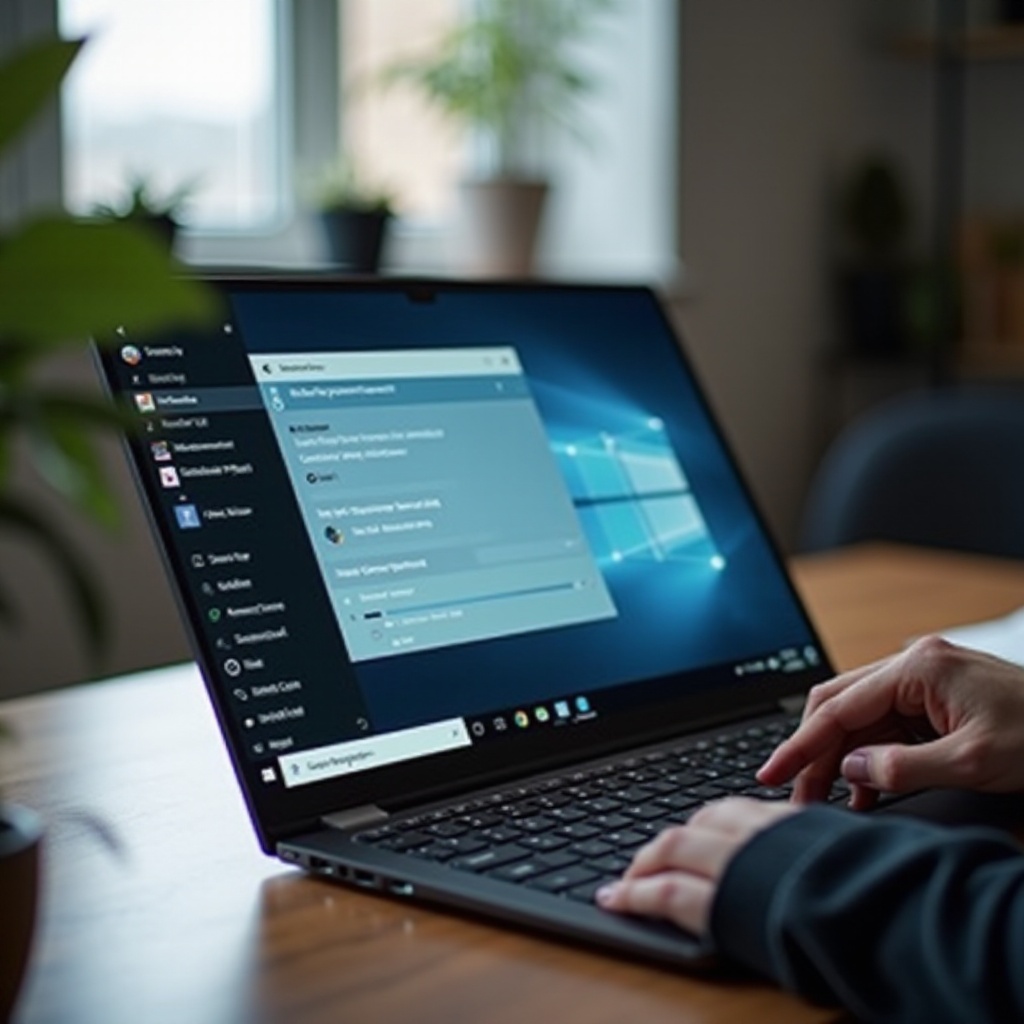
Wenn das System zwar läuft, aber insgesamt träge reagiert oder unter Last schnell einbricht, spielen Energieeinstellungen eine wichtige Rolle. Auch Lenovo-eigene Tools können Verhalten und Performance beeinflussen.
Windows 11-Energiepläne optimieren (Ausbalanciert, Höchstleistung, Energiesparen)
Öffne die Energieoptionen:
- Klicke auf das Akku-Symbol → ‘Energie- und Akkueinstellungen’.
Achte auf den eingestellten Modus:
- ‘Energiesparen’ kann den Prozessor stark drosseln und den Eindruck erwecken, dass der Lenovo Laptop nicht mehr richtig reagiert.
- ‘Ausbalanciert’ ist meist ein guter Standard für Alltag und Büroarbeit.
- ‘Höchstleistung’ bringt mehr Speed, verbraucht aber mehr Strom und kann die Temperatur erhöhen.
Teste, ob dein Lenovo Laptop besser reagiert, wenn du den Energieplan anpasst. Besonders am Netzteil kann ‘Höchstleistung’ sinnvoll sein.
Lenovo Vantage: Performance-Profile, Akkuschutz und Lüftereinstellungen
Lenovo liefert bei vielen Geräten das Tool ‘Lenovo Vantage’ mit. Darin kannst du:
- Leistungsprofile wählen (z.B. ‘Leise’, ‘Intelligent’, ‘Leistung’).
- Akkuschutzfunktionen aktivieren (z.B. Ladung auf 80 % begrenzen).
- Zum Teil Lüfterverhalten und Temperaturgrenzen beeinflussen.
Wenn dein Laptop nicht mehr reagiert oder dauernd zäh ist, prüfe:
- Ist ein besonders sparsames Profil aktiv, das CPU-Leistung stark reduziert?
- Helfen andere Profile (z.B. ‘Leistung’) bei deinen Aufgaben besser?
Eine ungünstige Einstellung kann so wirken, als wäre der Laptop kaputt, obwohl nur die Leistung begrenzt ist.
Netzteil, Dockingstation und USB‑C: Wenn zu wenig Leistung den Laptop bremst
Aktuelle Lenovo Laptops nutzen oft USB‑C oder Dockingstationen:
- Verwende möglichst das Originalnetzteil mit der korrekten Wattzahl.
- Schwächere Netzteile oder einfache USB‑C-Ladegeräte können nicht genug Leistung liefern.
- Die Folge: Die CPU drosselt stark, der Laptop wirkt überfordert und reagiert schlecht.
Teste den Laptop direkt am Originalnetzteil ohne Dock oder Hub, um auszuschließen, dass das Problem an der Stromversorgung liegt.
Wenn Energieeinstellungen und Hardwareversorgung in Ordnung sind, aber der Lenovo Laptop nach Updates oder Treiberwechseln hängt, rückt die Software-Basis in den Fokus. Als Nächstes geht es um Treiber und Windows-Updates.
Treiberprobleme und Windows-Updates als Ursache
Wenn dein Lenovo Laptop nach einem Update oder ohne erkennbaren Grund nicht mehr reagiert, können Treiber oder Windows-Updates dahinterstecken. Besonders Grafiktreiber und große Windows 11 Updates sind hier Kandidaten.
Grafiktreiber, Chipsatz und weitere Systemtreiber im Geräte-Manager prüfen
Öffne den Geräte-Manager:
- Rechtsklick auf das Startmenü → ‘Geräte-Manager’.
Achte auf:
- Gelbe Warnsymbole bei Geräten, z.B. unter ‘Grafikkarten’ oder ‘Systemgeräte’.
- Fehlercodes bei den Eigenschaften betroffener Geräte.
Wenn der Laptop beim Öffnen von Videos oder Spielen einfriert, ist oft der Grafiktreiber beteiligt. Bei allgemeinen Hängern kann auch der Chipsatztreiber oder der Speicher-Controller betroffen sein.
Lenovo System Update / Lenovo Vantage für aktuelle Treiber nutzen
Lenovo stellt angepasste Treiber bereit:
- Starte Lenovo Vantage oder das Tool ‘Lenovo System Update’.
- Suche nach verfügbaren Updates für:
- Grafiktreiber
- Chipsatz
- Speicher-/Storage-Treiber
- BIOS/UEFI (nur mit Vorsicht und bei klaren Problemen)
Installiere die Updates nacheinander und starte den Laptop neu. Teste danach, ob die Hänger weiterhin auftreten. Gerade bei neuen Geräten oder frischem Windows 11 fehlen anfangs oft optimierte Treiber.
Nach Windows 11-Feature-Update reagiert nichts mehr: Problem-Update zurückrollen
Wenn dein Lenovo Laptop kurz nach einem großen Windows-Update nicht mehr reagiert oder häufig einfriert:
- Öffne ‘Einstellungen → Windows Update → Updateverlauf’.
- Prüfe die zuletzt installierten Updates.
- Klicke auf ‘Updates deinstallieren’ und entferne testweise das letzte große Update.
Alternativ kannst du eine Systemwiederherstellung nutzen, falls ein Wiederherstellungspunkt vor dem Update existiert. So findest du heraus, ob tatsächlich ein Update die Ursache ist.
Wenn Software und Treiber keine eindeutige Antwort geben, rückt die Hardware in den Mittelpunkt. Denn defekte oder überlastete Komponenten führen schnell dazu, dass dein Lenovo Laptop nicht mehr reagiert.
Hardware im Check: SSD, RAM und Überhitzung
Wenn Software, Einstellungen und Treiber keine klare Ursache liefern, kann die Hardware schuld sein. Besonders SSD/HDD, RAM und die Kühlung beeinflussen, wie gut dein Lenovo Laptop reagiert.
SSD/HDD mit SMART-Werten und Windows-Tools auf Fehler testen
Bei älteren Laptops mit HDD oder auch SSDs können sich Defekte ankündigen:
- Öffne ‘Dieser PC’, klicke mit Rechtsklick auf das Systemlaufwerk → ‘Eigenschaften → Tools → Fehlerprüfung’.
- Nutze zusätzliche Tools (z.B. CrystalDiskInfo), um SMART-Werte zu prüfen.
Warnzeichen sind:
- Viele schwebende oder reallozierte Sektoren.
- Wiederholte Lesefehler.
- Auffällig hohe Ladezeiten von Programmen und Dateien.
Wenn die Systemfestplatte Probleme macht, reagiert der ganze Laptop nur noch langsam oder friert ein. In diesem Fall ist ein schneller Austausch wichtig – vorher unbedingt ein Backup erstellen.
Temperatur und Lüfter überwachen: Überhitzung als Freeze-Ursache
Staub, schlechte Belüftung oder thermische Probleme führen zu Überhitzung:
- Typische Symptome:
- Lüfter dreht laut auf.
- Laptop wird sehr heiß, vor allem an Unterseite oder Tastatur.
- Unter Last (Spiele, Video, viele Tabs) friert das System ein oder schaltet ab.
Praktische Maßnahmen:
- Lüftungsschlitze frei halten, Laptop nicht auf Bett oder Sofa betreiben.
- Mit einem Monitor-Tool Temperaturen prüfen.
- Staub vorsichtig entfernen, ggf. vom Fachmann reinigen lassen.
Wenn die CPU oder GPU überhitzt, drosselt sie massiv. So entsteht der Eindruck, der Lenovo Laptop reagiert nicht mehr, obwohl er sich nur schützt.
RAM-Probleme erkennen: Speicherdiagnose durchführen und Module testen
Defekter oder überlasteter Arbeitsspeicher kann ebenfalls Freezes auslösen:
- Öffne das Startmenü und tippe ‘Windows-Speicherdiagnose’.
- Wähle ‘Jetzt neu starten und nach Problemen suchen’.
- Windows prüft den RAM beim Neustart.
Bei Verdacht auf RAM-Defekt:
- Teste, falls möglich, mit nur einem RAM-Modul.
- Prüfe die Kompatibilität bei nachträglich aufgerüstetem Speicher.
Stellt die Diagnose Fehler fest, führt an einem Austausch des RAM kaum ein Weg vorbei.
Wenn dein Lenovo Laptop allerdings schon beim Einschalten oder kurz danach nicht mehr reagiert, liegt das Problem noch früher im System. Dann musst du den Startvorgang selbst genauer unter die Lupe nehmen.
Wenn der Lenovo Laptop gar nicht mehr startet oder beim Logo hängen bleibt
Reagiert der Lenovo Laptop gar nicht mehr oder bleibt schon beim Lenovo-Logo hängen, liegt das Problem früher im Startprozess. Dann geht es um BIOS/UEFI, Boot-Reihenfolge oder eine beschädigte Windows-Installation.
Schwarzer Bildschirm, aber Lüfter läuft: Externen Monitor und Reststrom-Reset
Wenn der Bildschirm schwarz bleibt, obwohl der Laptop scheinbar läuft:
- Schließe einen externen Monitor per HDMI oder USB‑C an.
- Prüfe, ob dort ein Bild erscheint.
Führe einen Reststrom-Reset durch:
- Trenne das Netzteil.
- Halte die Power-Taste 15–20 Sekunden gedrückt.
- Schließe das Netzteil wieder an und starte neu.
So löst du gelegentlich hängende Zustände der Hardware.
Hänger beim Lenovo Logo: BIOS/UEFI aufrufen und Boot-Reihenfolge prüfen
Bleibt der Laptop beim Lenovo-Logo stehen:
- Drücke direkt nach dem Einschalten mehrfach F2, F1 oder Enter (je nach Modell), um das BIOS/UEFI zu öffnen.
- Prüfe, ob:
- Die System-SSD erkannt wird.
- Die Boot-Reihenfolge stimmt (Boot von der System-SSD).
Wird die SSD nicht erkannt, liegt ein Hardwareproblem nahe. Wird sie erkannt, kann der Bootloader oder Windows beschädigt sein.
Windows-Starthilfe, Systemwiederherstellung und Wiederherstellungsmedium nutzen
Wenn du das Windows-Reparaturmenü erreichst:
- Wähle ‘Problembehandlung → Erweiterte Optionen’.
- Nutze nacheinander:
- ‘Starthilfe’, um Startprobleme automatisch zu reparieren.
- ‘Systemwiederherstellung’ über einen Wiederherstellungspunkt.
- ‘Systemimage-Wiederherstellung’, falls du ein Backup-Image hast.
Auch ein bootfähiger USB-Stick mit Windows 11 hilft, Reparaturoptionen zu nutzen, wenn Windows gar nicht mehr startet.
Wenn der Startvorgang sich nicht zuverlässig reparieren lässt oder der Laptop nach kurzer Nutzung wieder hängt, hilft oft nur ein sauberer Neustart der Softwarebasis: Zurücksetzen oder Neuinstallation.
Letzte Software-Maßnahmen: Zurücksetzen, Neuinstallation und Recovery
Wenn dein Lenovo Laptop trotz aller Maßnahmen immer wieder nicht reagiert, kann eine saubere Windows-Umgebung helfen. Bevor du aber zu drastischen Schritten greifst, sichere deine Daten.
Windows 11 zurücksetzen: Eigene Dateien behalten oder alles entfernen
Windows bietet die Option ‘Diesen PC zurücksetzen’:
- Gehe zu ‘Einstellungen → System → Wiederherstellung’.
- Wähle ‘Diesen PC zurücksetzen’.
- Entscheide:
- ‘Eigene Dateien behalten’ (Programme werden entfernt, Daten bleiben).
- ‘Alles entfernen’ (komplette Neuinstallation).
Oft reicht die erste Option, um hartnäckige Softwareprobleme zu lösen.
Lenovo-Werksreset und Wiederherstellungspartition verwenden
Viele Lenovo Laptops besitzen eine Wiederherstellungspartition:
- Beim Start eine spezielle Taste (z.B. ‘Novo’-Button oder F11) drücken, um die Lenovo-Recovery zu starten.
- Der Anleitung auf dem Bildschirm folgen, um das System auf Werkseinstellungen zurückzusetzen.
Das bringt das Gerät softwareseitig in den Zustand zurück, in dem du es gekauft hast. Danach solltest du Windows, Treiber und Programme aktuell halten, damit Fehler nicht erneut auftreten.
Vor jeder radikalen Maßnahme: Vollständiges Daten-Backup erstellen
Bevor du zurücksetzt oder neu installierst:
- Kopiere wichtige Dateien auf:
- Externe Festplatte
- USB-Stick
- Cloud-Speicher
- Prüfe stichprobenartig, ob Backups lesbar sind.
So vermeidest du böse Überraschungen nach der Neuinstallation.
Wenn selbst eine frische Windows-Installation das Problem nicht löst oder du den Verdacht auf einen echten Hardwaredefekt hast, solltest du professionelle Hilfe in Betracht ziehen.
Wann du den Lenovo Support oder eine Fachwerkstatt einschalten solltest
Manchmal lässt sich das Problem trotz aller Tipps nicht lösen. Dann ist professionelle Hilfe sinnvoll und spart dir Zeit, Nerven und im Zweifel Geld.
Typische Anzeichen für Hardwaredefekte, die du selbst nicht beheben solltest
Achte auf folgende Hinweise:
- Häufige Abstürze oder Freezes trotz sauberer Neuinstallation.
- SSD/HDD wird nicht mehr erkannt oder verschwindet sporadisch.
- Der Laptop startet gar nicht mehr, LEDs blinken nur noch.
- Auffällige Geräusche (Kratzen, Klackern) oder Geruchsentwicklung.
In diesen Fällen ist der Gang zum Fachmann ratsam, um Folgeschäden zu vermeiden.
Seriennummer, Kaufbeleg und Fehlerprotokolle für den Support vorbereiten
Für den Lenovo Support helfen folgende Informationen:
- Seriennummer (meist Aufkleber auf der Unterseite oder im BIOS/UEFI).
- Kaufbeleg oder Rechnung für die Garantieprüfung.
- Kurze, präzise Fehlerbeschreibung:
- Was passiert genau und in welchen Situationen?
- Seit wann tritt der Fehler auf?
- Welche Maßnahmen hast du bereits ausprobiert?
Je klarer deine Infos, desto schneller kann der Support helfen.
Garantie prüfen und Reparaturoptionen vergleichen
Prüfe online bei Lenovo, ob:
- Noch Herstellergarantie besteht.
- Es vor Ort-Service oder Einsendeservice gibt.
Ist die Garantie abgelaufen, lohnt ein Vergleich zwischen Lenovo-Service und unabhängiger Werkstatt. Manchmal ist eine Reparatur günstiger als ein Neukauf, manchmal nicht – vor allem bei sehr alten Geräten.
Fazit
Wenn dein Lenovo Laptop nicht mehr reagiert, musst du nicht sofort mit dem Schlimmsten rechnen. In vielen Fällen sind überlastete Programme, ungünstige Energie- oder Treibereinstellungen oder ein fehlerhaftes Windows-Update verantwortlich. Mit einem strukturierten Vorgehen – von Soforthilfe über Task-Manager, Energieprofile, Treiber- und Hardwarecheck bis hin zu Recovery – findest du meist die Ursache.
Wichtig ist, frühzeitig Daten zu sichern und Warnzeichen ernst zu nehmen. Je eher du reagierst, desto größer ist die Chance, Freezes dauerhaft zu vermeiden und deinen Lenovo Laptop wieder stabil und schnell zu machen. Wenn alle Stricke reißen, hilft der Lenovo Support oder eine Fachwerkstatt dabei, hartnäckige oder hardwarebedingte Probleme zu lösen.
Häufig gestellte Fragen
Was kann ich tun, wenn mein Lenovo Laptop nach einem Windows 11 Update nicht mehr reagiert?
Wenn dein Lenovo Laptop direkt nach einem Windows 11 Update hängt oder nicht mehr richtig reagiert, führe zuerst einen normalen Neustart durch. Bleibt das Problem bestehen, öffne ‘Einstellungen → Windows Update → Updateverlauf’ und prüfe die letzten Einträge. Deinstalliere das letzte große Feature-Update über ‘Updates deinstallieren’. Alternativ kannst du einen Wiederherstellungspunkt nutzen: Starte über ‘Erweiterte Optionen → Systemwiederherstellung’ eine Rückkehr auf einen früheren Systemzustand. Aktualisiere danach die Treiber mit Lenovo Vantage oder Lenovo System Update, damit alle Komponenten sauber mit der aktuellen Windows-Version zusammenarbeiten.
Warum friert mein Lenovo Laptop beim Spielen oder bei Videokonferenzen immer wieder ein?
Hänger bei Spielen oder Videokonferenzen liegen häufig an Überhitzung, fehlender Leistung oder fehlerhaften Grafiktreibern. Prüfe zuerst Temperaturen und Lüftergeräusche und stelle sicher, dass Lüftungsschlitze frei sind. Aktualisiere den Grafiktreiber über Lenovo Vantage oder direkt vom GPU-Hersteller (Intel, AMD, NVIDIA). Reduziere Grafik-Einstellungen in Spielen und schließe andere ressourcenhungrige Programme. Bei Videokonferenzen hilft eine stabile Internetverbindung, aktuelle App-Versionen und ein Blick in den Task-Manager, ob CPU oder RAM bereits am Limit sind. Wenn dein Lenovo Laptop danach weiterhin einfriert, kann ein RAM- oder SSD-Upgrade sinnvoll sein.
Lohnt sich eine Reparatur, wenn mein älterer Lenovo Laptop ständig hängt und nicht mehr reagiert?
Ob sich eine Reparatur lohnt, hängt vom Alter des Geräts, der Art des Fehlers und deinen Anforderungen ab. Ist nur die SSD/HDD oder der RAM betroffen, reicht oft ein relativ günstiger Austausch, der dem Laptop spürbar neues Leben einhauchen kann. Bei sehr alten Geräten mit schwacher CPU, wenig RAM und veralteter Schnittstellentechnik kann eine Reparatur aber teurer sein als ein Upgrade auf ein neues Modell. Vergleiche die Kosten für Ersatzteile und Arbeitszeit mit dem Preis eines aktuellen Lenovo Laptops. Wenn du regelmäßig mit mehreren Programmen, Videokonferenzen oder Spielen arbeitest, kann ein Neukauf langfristig die stabilere und schnellere Lösung sein.