MAC-Adresse am iPad finden: Schritt-für-Schritt-Anleitung für alle aktuellen iPad-Modelle
Einleitung
Die MAC-Adresse deines iPads zu kennen, klingt auf den ersten Blick sehr technisch. In der Praxis hilft sie aber bei vielen alltäglichen Aufgaben: beim Einrichten des WLANs, beim Freischalten im Schul- oder Firmennetzwerk oder beim Eingrenzen von Verbindungsproblemen. Wer weiß, wo diese Adresse steht und was sie bedeutet, spart Zeit und vermeidet unnötige Fehlersuche.
Gerade bei aktuellen iPad-Modellen mit modernen iPadOS-Versionen hat Apple einige Datenschutzfunktionen eingebaut, die das Thema MAC-Adresse komplexer machen. Stichworte sind ‘Private WLAN-Adresse’ und ‘MAC-Randomisierung’. Viele Nutzer wundern sich dann, warum der Router eine andere Adresse anzeigt als das iPad oder warum der MAC-Filter scheinbar nicht mehr funktioniert.
Dieser Beitrag zeigt dir Schritt für Schritt, wie du die MAC-Adresse am iPad findest, wie du sie im Router erkennst, was es mit privaten WLAN-Adressen auf sich hat und in welchen Situationen du die MAC-Adresse wirklich brauchst. So behältst du den Überblick – egal ob du dein Heimnetz optimieren, Kinder-Tablets steuern oder ein iPad im Schul- oder Firmennetz anmelden möchtest.
Was ist eine MAC-Adresse beim iPad?
Die Suche nach ‘mac adresse ipad finden’ ist erst sinnvoll, wenn klar ist, was eine MAC-Adresse überhaupt ist. Der Begriff taucht in Router-Menüs, Netzwerkeinstellungen und Anleitungen immer wieder auf – oft ohne Erklärung. Deswegen lohnt sich ein kurzer Blick auf die Grundlagen, bevor du dich an dein iPad setzt.
Wenn du verstehst, wie sich die MAC-Adresse von anderen Kennungen unterscheidet, kannst du später im Router gezielt nach der richtigen Information suchen und typische Fehler vermeiden.
Definition und technische Grundlagen der MAC-Adresse
Eine MAC-Adresse (Media Access Control) ist eine eindeutige Kennung für ein Netzwerkgerät. Man kann sie sich wie ein Nummernschild vorstellen, das fest einer bestimmten Netzwerkschnittstelle zugeordnet ist. Beim iPad betrifft das vor allem:
- den WLAN-Adapter
- den Bluetooth-Adapter
Typisch sieht eine MAC-Adresse so aus:A4:5E:60:1B:2C:3D
Wichtige Merkmale der MAC-Adresse:
- Sie besteht aus 6 Blöcken mit jeweils zwei Hexadezimalziffern (0–9, A–F).
- Die ersten 3 Blöcke identifizieren meist den Hersteller (z. B. Apple).
- Die letzten 3 Blöcke stehen für das konkrete Gerät.
Im lokalen Netzwerk (z. B. dein WLAN) nutzen Router und Access Points diese Adresse, um Datenpakete dem richtigen Gerät zuzuordnen. Dein iPad bekommt also Datenpakete, weil sein WLAN-Adapter eine genau definierte MAC-Adresse hat.
Unterschied zwischen MAC-Adresse, IP-Adresse und Gerätenamen
Viele Nutzer verwechseln MAC-Adresse, IP-Adresse und Gerätenamen. Alle drei tauchen rund um das iPad auf, erfüllen aber verschiedene Aufgaben:
- Die MAC-Adresse identifiziert die physische Netzwerk-Schnittstelle im lokalen Netzwerk.
- Die IP-Adresse (z. B. 192.168.178.23) dient der Adressierung auf höherer Ebene, damit Daten von A nach B finden. Diese kann sich oft ändern, etwa nach einem Neustart des Routers.
- Der Gerätename (z. B. ‘iPad von Anna’) ist in iPadOS frei wählbar. Router nutzen ihn häufig, um dir in den Übersichten zu zeigen, welches Gerät gemeint ist.
Für MAC-Filter, bestimmte Registrierungsverfahren oder die eindeutige Zuordnung im Router ist die MAC-Adresse entscheidend, nicht die IP-Adresse oder der Geräte-Name. Suchst du also ‘mac adresse ipad finden’, geht es immer um diese Hardware-Kennung. Im nächsten Schritt schauen wir uns an, warum diese Kennung in der Praxis so wichtig ist.
Warum sollte man die MAC-Adresse am iPad kennen?
Wer nur zu Hause ein simples WLAN nutzt und nichts an den Router-Einstellungen ändert, braucht die MAC-Adresse im Alltag eher selten. In vielen Szenarien ist sie aber unverzichtbar, um ein iPad gezielt zu steuern, zu schützen oder freizuschalten.
Sobald mehrere Geräte im Netz hängen, Kinder eigene Tablets nutzen oder du ein iPad im Schul- oder Firmennetz verwenden willst, zeigt sich, wie hilfreich eine klar erkennbare MAC-Adresse ist.
Einsatz im Heimnetzwerk und bei Routern
Im Heimnetz begegnet dir die MAC-Adresse des iPads vor allem in diesen Fällen:
-
MAC-Filter im Router
Manche Nutzer aktivieren einen MAC-Filter, damit nur bekannte Geräte ins WLAN dürfen. Dann musst du die MAC-Adresse deines iPads im Router eintragen, sonst bekommt es keinen Zugang. -
Geräteverwaltung und Priorisierung
Moderne Router können bestimmten Geräten Vorrang bei der Bandbreite geben. Um dein iPad etwa fürs Homeoffice, Videokonferenzen oder Streaming zu bevorzugen, musst du es im Router über die MAC-Adresse identifizieren. -
Genaue Zuordnung von Geräten
In Haushalten mit mehreren iPads und iPhones verliert man schnell den Überblick. Die MAC-Adresse hilft, das richtige Gerät zu erkennen, etwa wenn ein Kindertablet gesperrt oder zeitlich begrenzt werden soll.
Kurz gesagt: Die MAC-Adresse ist der Schlüssel, um dein iPad im Router eindeutig zu steuern und zu verwalten.
Wichtig für Schul-, Firmen- und Gast-WLANs
In Schul-, Uni- und Firmennetzen spielt die MAC-Adresse eine noch größere Rolle:
- Registrierung im Netzwerk: Oft verlangt die IT-Abteilung die MAC-Adresse, bevor ein iPad ins WLAN darf. Das Gerät kommt dann auf eine Freigabeliste.
- Nachvollziehbarkeit: Administratoren können anhand der MAC-Adresse Verbindungen zuordnen. So sehen sie, welches iPad zu welchem Zeitpunkt online war.
- Nutzung von Mobile Device Management (MDM): In MDM-Lösungen ist die MAC-Adresse ein Datenpunkt, um Geräte eindeutig zu verwalten und zu konfigurieren.
Auch einige öffentliche Hotspots arbeiten mit MAC-basierten Freigaben. Wenn du weißt, wie du die MAC-Adresse deines iPads findest, kannst du solche Netze schneller nutzen und Probleme gezielt schildern.
Damit du die Adresse sicher griffbereit hast, sehen wir uns als Nächstes an, wie du sie direkt auf dem iPad in den iPadOS-Einstellungen findest.
MAC-Adresse am iPad über die iPadOS-Einstellungen finden
Jetzt, wo du weißt, warum die MAC-Adresse wichtig ist, geht es an die Praxis. Der direkteste Weg führt über die Systemeinstellungen von iPadOS. Hier findest du sowohl die WLAN-MAC-Adresse als auch andere relevante Hardware-Adressen.
Dieser Weg ist ideal, wenn du das iPad in der Hand hast und die Adresse etwa an die Schul-IT, den Arbeitgeber oder einen Familienangehörigen weitergeben möchtest.
Navigationspfad in den Einstellungen Schritt für Schritt
So findest du die WLAN-MAC-Adresse deines iPads:
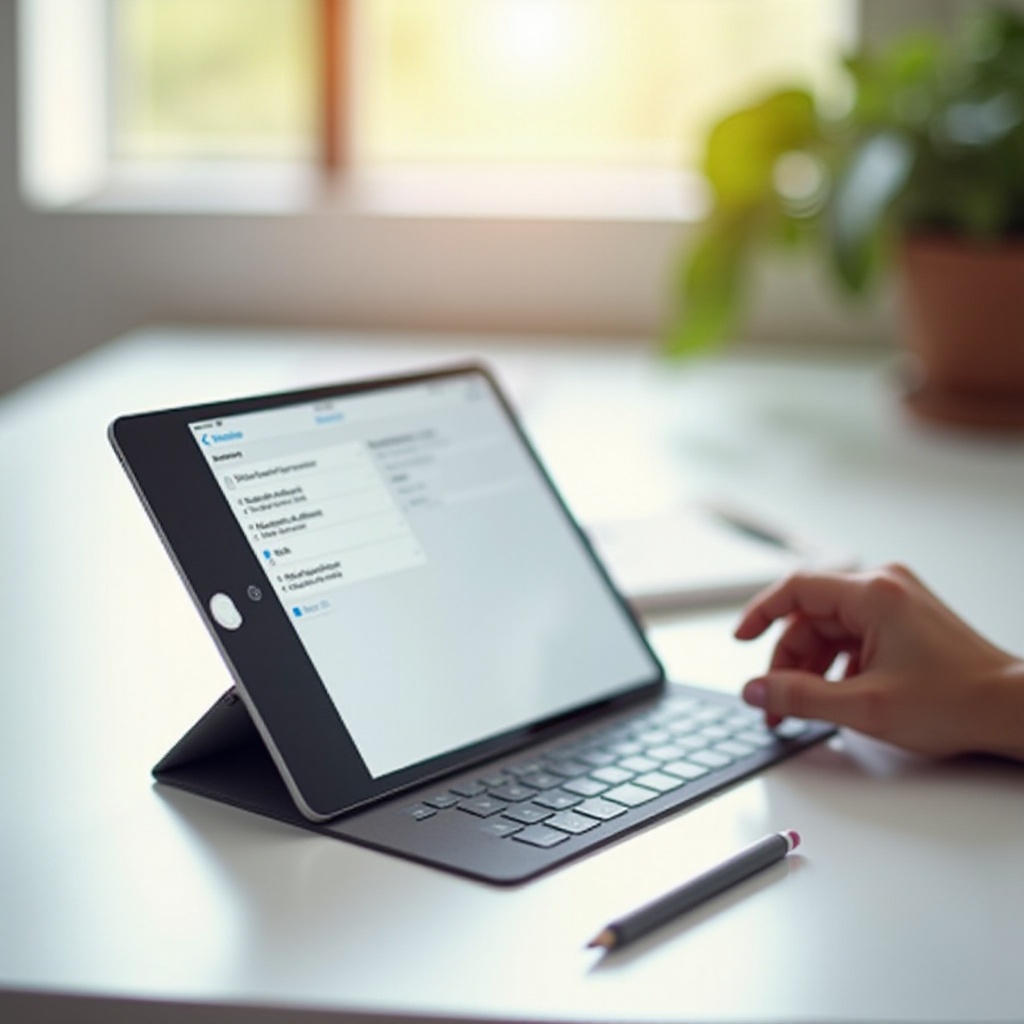
- Entsperre dein iPad und öffne die Einstellungen.
- Tippe in der linken Spalte auf Allgemein.
- Wähle rechts den Punkt Info.
- Scrolle nach unten, bis du den Eintrag WLAN-Adresse siehst.
Die ‘WLAN-Adresse’ ist die MAC-Adresse deines WLAN-Adapters. Diese brauchst du:
- für MAC-Filter im Router
- für Registrierungen in Schul- oder Firmennetzen
- zur Zuordnung im Heimnetz
Notiere dir die Adresse genau, inklusive Doppelpunkten. Schon ein vertauschter Buchstabe kann im Router dazu führen, dass der Eintrag nicht funktioniert.
WLAN-Adresse, Bluetooth-Adresse und weitere relevante Einträge
Im gleichen Info-Bereich deines iPads findest du noch weitere wichtige Adressen:
- Bluetooth: MAC-Adresse des Bluetooth-Moduls
- Seriennummer: eindeutige Apple-Gerätekennung, aber keine MAC-Adresse
- Modem-Firmware / EID / IMEI (bei Cellular-Modellen): Kennungen für Mobilfunk, ebenfalls nicht mit der WLAN-MAC zu verwechseln
Für die meisten Netzwerk-Themen rund um ‘mac adresse ipad finden’ ist die ‘WLAN-Adresse’ der entscheidende Wert. Die Bluetooth-Adresse spielt höchstens eine Rolle bei speziellen Diagnosefällen oder wenn ein Administrator sie explizit verlangt.
Unterschiede zwischen reinen Wi‑Fi- und Wi‑Fi + Cellular-iPads
Aktuelle iPads gibt es in zwei Varianten:
- nur Wi‑Fi
- Wi‑Fi + Cellular (mit Mobilfunkmodul)
Für das Thema MAC-Adresse ist wichtig:
- Beide Varianten haben eine WLAN-Adresse.
- Das Cellular-Modell besitzt zusätzlich Kennungen für das Mobilfunkmodem (z. B. IMEI, EID). Diese sind keine MAC-Adressen für das WLAN.
- Für WLAN-Freigaben, MAC-Filter oder Router-Einstellungen nutzt du immer die im Info-Menü angegebene WLAN-Adresse.
Wenn ein Administrator oder ein Formular nach der ‘MAC-Adresse’ fragt, ist fast immer diese WLAN-Adresse gemeint, nicht IMEI oder andere Nummern.
Manchmal sitzt du aber nicht direkt am iPad oder möchtest prüfen, welche Adresse der Router tatsächlich sieht. Dann hilft der Blick in die Routeroberfläche.
MAC-Adresse des iPads im WLAN-Router anzeigen lassen
Manchmal sitzt du nicht direkt am iPad oder du möchtest prüfen, ob das Gerät wirklich die erwartete MAC-Adresse verwendet. Dann hilft ein Blick in die Routeroberfläche. Dort siehst du, welche Geräte mit dem WLAN verbunden sind – inklusive ihrer MAC-Adressen.
Dieser Weg ist besonders nützlich, wenn du mehrere Geräte im Haushalt hast oder die aktive Privatadresse eines WLANs herausfinden möchtest.
iPad in der Geräteliste der Fritz!Box und ähnlichen Routern finden
Hier ein typisches Vorgehen, beispielhaft mit einer Fritz!Box:
- Öffne einen Browser auf einem Gerät, das im gleichen Netzwerk ist.
- Gib in die Adresszeile ‘fritz.box’ oder die Router-IP ein.
- Melde dich mit deinem Router-Passwort an.
- Wechsle in den Bereich Heimnetz oder WLAN → Geräte und Benutzer (oder ähnlich).
- Suche in der Liste nach einem Eintrag, der zum iPad passt.
Das iPad taucht oft mit dem Gerätenamen aus iPadOS auf, zum Beispiel:
- ‘iPad von Lena
- ‘iPad Pro
Klickst du den Eintrag an, siehst du in vielen Routern:
- MAC-Adresse
- aktuelle IP-Adresse
- Verbindungsstatus
- genutztes Frequenzband (2,4 GHz / 5 GHz / 6 GHz)
Auch Router von Telekom, Vodafone, o2 oder anderen Herstellern bieten ähnliche Gerätelisten. Die Menübezeichnungen weichen ab, die Grundidee bleibt gleich: In der Übersicht über verbundene Geräte findest du die Geräte-MAC.
Gerätenamen anpassen, um das iPad leichter zu erkennen
Wenn du mehrere iPads im Haushalt hast, kann die Routerliste schnell unübersichtlich werden. Ein einfacher Trick:
- Öffne auf dem iPad die Einstellungen.
- Tippe auf Allgemein.
- Wähle Info.
- Tippe auf Name und gib einen eindeutigen Namen ein, z. B.:
- ‘iPad Kind 1
- ‘iPad Wohnzimmer
- ‘iPad Arbeit
Dieser Name taucht anschließend im Router auf. So erkennst du, welche MAC-Adresse zu welchem Tablet gehört, und kannst gezielt Sperren, Filter oder Priorisierungen setzen.
Typische Bezeichnungen und Symbole für Tablets in der Routeroberfläche
Router zeigen Tablets oft mit speziellen Symbolen oder Gerätenamen an, z. B.:
- Symbol für ‘Tablet’ oder ‘Mobilgerät
- Bezeichnung ‘Apple Device’, ‘iOS-Gerät’ oder ‘iPad
- Herstellerangabe wie ‘Apple, Inc.
Wenn du nicht sicher bist, ob ein Eintrag dein iPad ist:
- Vergleiche den im Router angezeigten Namen mit dem Gerätenamen in den iPad-Einstellungen.
- Rücke näher an den Router oder schalte das iPad-WLAN kurz aus und wieder ein. Das entsprechende Gerät verschwindet und taucht wieder auf – so kannst du es zuordnen.
Beim Vergleich zwischen Info-Menü und Router fällt oft auf, dass die angezeigten MAC-Adressen nicht identisch sind. Der Grund dafür liegt in der Funktion ‘Private WLAN-Adresse’, die wir uns nun genauer anschauen.
Private WLAN-Adressen (MAC-Randomisierung) auf dem iPad verstehen
Beim Vergleich zwischen iPad-Einstellungen und Routerliste fällt oft auf, dass die MAC-Adressen nicht übereinstimmen. Der Grund ist meist die Funktion ‘Private WLAN-Adresse’, die iPadOS standardmäßig aktiviert. Sie erhöht den Datenschutz, erschwert aber manchmal die Konfiguration von Netzwerken.
Wer seine MAC-Adresse im Router hinterlegt oder in Formularen angeben muss, sollte verstehen, wie diese Funktion arbeitet, um keine falschen Werte zu nutzen.
Was bedeutet ‘Private WLAN-Adresse’ in iPadOS?
Eine private WLAN-Adresse ist eine zufällig generierte MAC-Adresse, die dein iPad pro WLAN-Netzwerk nutzt. Anstatt überall die gleiche Hardware-MAC zu verwenden, nutzt das iPad:
- im WLAN ‘Zuhause’ eine Adresse
- im WLAN ‘Büro’ eine andere
- im WLAN ‘Hotel’ wieder eine andere
Ziele dieser Funktion:
- Tracking erschweren: Betreiber können dich weniger leicht über verschiedene Netze hinweg wiedererkennen.
- Datenschutz erhöhen: Deine echte Hardware-MAC bleibt vor vielen fremden Routern verborgen.
Für dich bedeutet das: Die ‘WLAN-Adresse’, die du im Info-Menü siehst, ist die Hardware-MAC. Die Adresse, die dein Router anzeigt, kann dagegen die private MAC-Adresse für genau dieses WLAN sein.
So prüfst du, ob dein iPad eine private MAC-Adresse nutzt
Um zu kontrollieren, ob dein iPad in einem bestimmten WLAN eine Privatadresse verwendet, gehst du so vor:
- Öffne Einstellungen.
- Tippe links auf WLAN.
- Tippe auf das i-Symbol neben dem aktuell verbundenen WLAN.
- Schau nach dem Schalter Private WLAN-Adresse oder Privatadresse.
Ist der Schalter aktiviert, nutzt dein iPad für dieses WLAN eine zufällige MAC-Adresse. Diese steht direkt im gleichen Menü unter ‘WLAN-Adresse’. Das ist dann die Adresse, die der Router sieht und die du in dessen MAC-Filter eintragen musst.
Privatadresse für ein bestimmtes WLAN aktivieren oder deaktivieren
Je nach Situation kann es sinnvoll sein, die Privatadresse ein- oder auszuschalten:
- Einschalten empfohlen, wenn es um öffentliche oder fremde WLANs geht (Café, Hotel, Shoppingcenter), um Tracking zu erschweren.
- Ausschalten sinnvoll, wenn du MAC-Filter im Heimnetz nutzt oder wenn das Schul- oder Firmennetz explizit deine echte MAC-Adresse verlangt.
So änderst du die Einstellung:
- Gehe in Einstellungen → WLAN.
- Tippe auf das i neben dem gewünschten WLAN.
- Schalte Private WLAN-Adresse ein oder aus.
- Trenne die Verbindung kurz und stelle sie wieder her, damit die Änderung greift.
Wenn du MAC-Filter verwendest, achte darauf, die richtige Adresse (Privatadresse oder Hardware-MAC) im Router einzutragen. Sonst blockiert der Filter dein iPad, obwohl alles korrekt aussieht.
Sobald klar ist, wie die Adresse entsteht, stellt sich die Frage, wo sie im Alltag konkret zum Einsatz kommt. Genau diese Praxisfälle schauen wir uns jetzt an.
Praktische Anwendungsfälle für die iPad-MAC-Adresse
Mit dem Wissen rund um MAC-Adresse und Privatadresse stellt sich die Frage: Wo bringt dir das alles im Alltag echten Nutzen? Es gibt mehrere typische Szenarien, in denen die MAC-Adresse deines iPads eine zentrale Rolle spielt.
Gerade im Familienalltag, bei Homeoffice-Szenarien oder bei BYOD-Konzepten in Schulen und Unternehmen ist sie ein wichtiges Steuerungswerkzeug.
MAC-Filter und Zugriffslisten im Heimnetzwerk
Einige Nutzer setzen auf MAC-Filter, um den Zugriff aufs Heim-WLAN zu beschränken. Das Prinzip:
- Nur Geräte, deren MAC-Adressen im Router hinterlegt sind, dürfen ins WLAN.
- Neue oder fremde Geräte bleiben draußen, selbst wenn jemand das WLAN-Passwort kennt.
Um dein iPad in einem solchen Setup freizuschalten:
- MAC-Adresse am iPad ermitteln (iPadOS-Info-Menü oder WLAN-Menü mit Privatadresse).
- Routeroberfläche öffnen und in den Bereich für WLAN-Sicherheit oder MAC-Filter wechseln.
- Adresse exakt eintragen und speichern.
- iPad neu mit dem WLAN verbinden.
Beachte: Privatadresse und Hardware-MAC dürfen nicht durcheinandergeraten. Nutzt du Privatadressen, trägst du genau diese Adresse im Router ein.
Kindersicherung und Zeitkontingente für iPad-Nutzung
Viele Router bieten eine Kindersicherung, die an MAC-Adressen hängt. Du kannst:
- Surfzeiten pro Gerät festlegen
- bestimmte Webseiten sperren
- Profile für ‘Kinder’, ‘Jugendliche’ und ‘Erwachsene’ erstellen
Damit das zuverlässig klappt, musst du das Kinder-iPad eindeutig zuordnen. Hilfreich sind:
- ein klarer Gerätename (‘iPad Kind 1’)
- die richtige MAC-Adresse im Router
- eine feste Zuordnung zu einem Filterprofil
Zusätzlich kannst du auf dem iPad selbst die Funktion Bildschirmzeit nutzen. In Kombination mit routerseitiger MAC-Steuerung hast du dann eine doppelte Kontrolle – einmal direkt am Tablet und einmal über das Netzwerk.
Registrierung im Schul- oder Unternehmensnetz (BYOD, MDM)
Bring-your-own-device-Konzepte (BYOD) und Mobile Device Management (MDM) sind im Bildungs- und Firmenbereich weit verbreitet. Häufig verlangt die IT:
- die MAC-Adresse des iPads
- eventuell auch den Gerätenamen
Damit:
- das iPad in einer Geräteverwaltung auftaucht
- Richtlinien automatisch ausgerollt werden
- der Zugang zu internen Ressourcen gesteuert werden kann
Wenn du dein iPad in so einem Umfeld nutzt, solltest du:
- die MAC-Adresse sauber notieren
- klären, ob die IT die Hardware-MAC oder die Privatadresse pro WLAN verlangt
- den Gerätenamen sinnvoll setzen (z. B. ‘Klasse 7A – Max’)
So vermeidest du Rückfragen und beschleunigst den Freischaltprozess.
Auch aus Sicherheits- und Datenschutzsicht spielt die MAC-Adresse eine Rolle. Deshalb werfen wir nun einen Blick darauf, wie du mit diesen Daten verantwortungsvoll umgehst.
Sicherheit und Datenschutz rund um MAC-Adressen am iPad
MAC-Adressen sind ein wichtiges Werkzeug für Netzwerkverwaltung, bergen aber auch Risiken. Deswegen lohnt sich ein Blick auf Sicherheit und Datenschutz – besonders, wenn du dein iPad häufig in fremden WLANs nutzt.
Apple hat mit Funktionen wie Privatadressen nachgebessert, trotzdem bleibst du selbst in der Verantwortung, welche Daten du wo preisgibst und wie du dein heimisches WLAN absicherst.
Warum MAC-Adressen sensible Informationen sein können
Eine MAC-Adresse gilt nicht als so sensibel wie ein Passwort oder eine Kreditkartennummer. Dennoch kann sie problematisch sein:
- Sie ist dauerhaft oder halb-dauerhaft einem Gerät zugeordnet.
- Wiederholte Beobachtung einer MAC-Adresse erlaubt Rückschlüsse auf Bewegungsmuster (z. B. in Einkaufszentren).
- In Firmennetzen kann sie zur eindeutigen Nutzerzuordnung beitragen.
Darum solltest du deine MAC-Adresse nicht unbedacht öffentlich posten oder in Foren breit teilen – vor allem nicht zusammen mit deinem Namen und deinem WLAN-Namen.
Tracking-Risiken in öffentlichen WLANs und Shopping-Bereichen
Öffentliche Hotspots und einige Shops nutzen WLAN-Scans, um zu sehen, welche Geräte sich in der Nähe befinden. Ohne Schutzmaßnahmen könnten Betreiber:
- erkennen, ob du regelmäßig vorbeikommst
- deine Aufenthaltsdauer grob erfassen
- Profile über wiederkehrende Geräte anlegen
Die iPad-Funktion Private WLAN-Adresse reduziert dieses Risiko deutlich, weil jede Umgebung eine andere MAC-Adresse sieht. So wird das Tracking wesentlich schwieriger.
Tipp: Lass die Privatadressen für alle öffentlichen und fremden Netze aktiv. Nur für dein eigenes Heimnetz oder streng verwaltete Firmen- bzw. Schul-WLANs lohnt sich eine Deaktivierung.
Empfohlene Sicherheitsmaßnahmen in Kombination mit dem iPad
Die MAC-Adresse ist ein Baustein in deinem Sicherheitskonzept, aber nicht der wichtigste. Achte zusätzlich auf:
- Starke WLAN-Verschlüsselung: Nutze WPA2 oder besser WPA3, niemals offene Netze zu Hause.
- Sicheres WLAN-Passwort: Lang, individuell und nicht wiederverwendet.
- Aktuelle iPadOS-Version: Updates schließen Sicherheitslücken und verbessern Datenschutzfunktionen.
- VPN in unsicheren Netzen: Verschlüsselt deinen Datenverkehr, selbst wenn das WLAN nicht vertrauenswürdig ist.
MAC-Filter allein bieten keinen vollwertigen Schutz, da technisch versierte Angreifer MAC-Adressen nachahmen können. Sie sind eher ein Zusatzschutz und ein Verwaltungswerkzeug als eine echte Barriere.
Damit du die wichtigsten Handgriffe nicht jedes Mal neu suchen musst, folgt jetzt eine kompakte Checkliste, mit der du deine iPad-MAC-Adresse schnell findest und sinnvoll dokumentierst.
Kurze Schritt-für-Schritt-Checkliste: MAC-Adresse am iPad finden
Zum Abschluss der Praxis-Teile fassen wir die wichtigsten Schritte noch einmal kompakt zusammen. So hast du eine schnelle Referenz, wenn du das nächste Mal ‘mac adresse ipad finden’ musst.
Schnellvariante direkt auf dem iPad
- Öffne Einstellungen.
- Tippe auf Allgemein → Info.
- Scrolle zu WLAN-Adresse.
- Notiere die Adresse oder fotografiere sie.
Schnellvariante über den WLAN-Router
- Melde dich im Router an (z. B. Fritz!Box, Speedport, Vodafone-Router).
- Öffne die Übersicht der verbundenen Geräte.
- Suche nach dem iPad anhand des Gerätenamens.
- Lies die angezeigte MAC-Adresse ab (ggf. private WLAN-Adresse).
Dokumentation und Benennung der Geräte im Heimnetz
- Vergib auf dem iPad einen eindeutigen Namen (z. B. ‘iPad Kind 1’).
- Erfasse Geräte-Namen und MAC-Adressen in einer Liste oder Notiz.
- Trage die passenden Adressen in Router-Profile, MAC-Filter oder Kindersicherungen ein.
Fazit
Die MAC-Adresse deines iPads ist mehr als eine kryptische Zahlenfolge. Sie hilft dir, dein Tablet im Netzwerk eindeutig zu identifizieren, Zugriffe zu steuern, Kindersicherungen einzurichten und Probleme im WLAN gezielt zu lösen. Gleichzeitig spielt sie in Schul-, Uni- und Firmennetzen eine wichtige Rolle bei Registrierung und Verwaltung.
Mit iPadOS und der Funktion ‘Private WLAN-Adresse’ schützt Apple deine Privatsphäre, macht die Konfiguration aber etwas anspruchsvoller. Wenn du weißt, wann du die Privatadresse nutzen und wann du sie deaktivieren solltest, behältst du die volle Kontrolle.
Nutze die beschriebenen Wege über iPadOS und Routeroberfläche, dokumentiere wichtige Geräte und kombiniere MAC-Verwaltung mit soliden Sicherheitsmaßnahmen wie WPA3, starken Passwörtern und aktuellen Updates. So bleibt dein iPad gut erreichbar, sicher eingebunden und leicht verwaltbar.
Häufig gestellte Fragen
Wo genau finde ich die MAC-Adresse auf meinem iPad unter iPadOS?
Du findest die Hardware-MAC-Adresse unter ‘Einstellungen’ → ‘Allgemein’ → ‘Info’ beim Eintrag ‘WLAN-Adresse’. Für ein bestimmtes WLAN siehst du die aktuell verwendete Adresse unter ‘Einstellungen’ → ‘WLAN’ → ‘i’ neben deinem Netzwerk. Dort wird auch die Privatadresse angezeigt, falls sie aktiv ist.
Warum zeigt mein Router eine andere MAC-Adresse an als in den iPad-Einstellungen?
Das liegt meist an der Funktion ‘Private WLAN-Adresse’. Ist sie für dein WLAN aktiviert, nutzt das iPad eine zufällig generierte MAC-Adresse, die sich von der Hardware-MAC aus dem Info-Menü unterscheidet. Der Router sieht dann diese private Adresse. Deaktiviere die Privatadresse im WLAN-Menü des iPads, wenn du die echte Hardware-MAC verwenden möchtest.
Ist es gefährlich, wenn ich die MAC-Adresse meines iPads weitergebe?
Die MAC-Adresse allein ist kein Zugangsschlüssel wie ein Passwort, sie identifiziert dein Gerät aber eindeutig. Du solltest sie nicht unnötig öffentlich teilen. An vertrauenswürdige Stellen wie Schul- oder Firmen-IT kannst du sie bedenkenlos weitergeben, wenn sie für die WLAN-Freigabe benötigt wird. In Foren oder sozialen Netzwerken solltest du sie nach Möglichkeit unkenntlich machen.