Laptop-Webcam-Setup: So richtest du deine Laptop-Kamera für perfekte Video-Calls ein
Einleitung
Videocalls gehören für viele Menschen zum festen Alltag: Homeoffice, Online-Studium, Bewerbungsgespräche, virtuelle Events oder Streaming. Genau dann fällt aber auf, wie schlecht viele Laptop-Webcams aussehen: dunkles Bild, verzerrtes Gesicht, blecherner Ton. Oft liegt das nicht nur an der Hardware, sondern an einem unvollständigen oder falsch eingerichteten Laptop Webcam Setup.
In diesem Guide erfährst du, wie du deine Laptop-Webcam Schritt für Schritt optimal einrichtest. Du lernst, welche Einstellungen unter Windows und macOS wichtig sind, wie du Licht, Kamerawinkel und Bildqualität verbesserst und wie du deinen Ton auf ein professionelles Niveau bringst. Außerdem geht es um Sicherheit, Datenschutz und die häufigsten Fehler, die ein gutes Bild ruinieren.
Das Ziel ist klar: Du sollst mit deinem vorhandenen Laptop das Maximum herausholen. Mit einer klaren Struktur, leicht verständlichen Schritten und praxistauglichen Tipps kannst du dein Laptop Webcam Setup so optimieren, dass du in jedem Call souverän und professionell wirkst.

Grundlagen des Laptop-Webcam-Setups
Bevor du in die einzelnen Einstellungen deines Systems eintauchst, lohnt sich ein kurzer Blick auf die Grundlagen. Wenn du verstehst, welche Rolle die Kamera-Hardware, die technischen Daten und die Systemleistung spielen, triffst du bessere Entscheidungen bei der Einrichtung und vermeidest typische Fehlkäufe.
Interne vs. externe Webcam: Welche Lösung ist für dich sinnvoll?
Die meisten Laptops besitzen eine eingebaute Webcam. Sie hat klare Vorteile:
- Sie ist immer dabei.
- Du musst nichts zusätzlich anschließen.
- Sie funktioniert in der Regel automatisch ohne extra Treiber.
Ihre Nachteile kennst du vermutlich aus der Praxis: häufig niedrige Auflösung, schwache Lichtempfindlichkeit, wenig dynamischer Umfang und ein ungünstiger Blickwinkel.
Eine externe Webcam kann sinnvoll sein, wenn:
- du häufig in Video-Meetings bist oder Content erstellst,
- dir eine bessere Bildqualität wichtig ist (zum Beispiel 1080p oder 4K),
- du mehr Flexibilität bei Position und Winkel möchtest.
Für viele Nutzer ist die beste Lösung eine Kombination aus Laptop und externer Webcam. Du kannst sie flexibel oben am Bildschirm, seitlich oder auf einem kleinen Stativ platzieren und so den Bildausschnitt optimal wählen.
Wichtige Webcam-Kennzahlen: Auflösung, Framerate, Sichtfeld
Drei technische Werte sind besonders relevant, wenn du dein Laptop Webcam Setup planst:
- Auflösung (zum Beispiel 720p, 1080p, 4K)
- 720p reicht für einfache interne Meetings.
- 1080p ist der Standard, wenn du professioneller auftreten möchtest.
- 4K bietet sehr viel Detail, lohnt sich aber vor allem für Creator und hochwertige Aufnahmen.
- Framerate (Bilder pro Sekunde, zum Beispiel 30 fps, 60 fps)
- 30 fps wirken flüssig genug für Meetings und Webinare.
- 60 fps sind interessant für Streaming und schnelle Bewegungen.
- Sichtfeld (Field of View, zum Beispiel 60 bis 90 Grad)
- Ein schmales Sichtfeld fokussiert auf dein Gesicht und wirkt ruhiger.
- Ein breites Sichtfeld zeigt mehr vom Raum oder mehrere Personen, kann aber unruhig wirken.
Wenn du diese Kennzahlen kennst, kannst du später besser entscheiden, welche Software-Einstellungen sinnvoll sind und ob deine aktuelle Webcam für deine Zwecke ausreicht.
Systemvoraussetzungen für ein stabiles Webcam-Setup
Selbst die beste Webcam zeigt kein gutes Bild, wenn dein System überfordert ist. Achte deshalb auf ein paar Grundlagen:
- CPU und RAM: Mehrere Programme, Bildschirmfreigabe und HD-Video-Call gleichzeitig benötigen Leistung. Schwache Prozessoren geraten schnell an ihre Grenzen.
- Internetverbindung: Eine instabile oder langsame Verbindung sorgt für Ruckler, Aussetzer und Artefakte im Bild.
- Aktuelle Updates: Betriebssystem und Treiber sollten aktuell sein, damit Kompatibilitätsprobleme ausbleiben.
Damit legst du den Grundstein für ein stabiles Laptop Webcam Setup. Als nächstes geht es in die Praxis: Zuerst schaust du dir an, wie du deine Webcam unter Windows optimal einrichtest, anschließend folgt macOS.
Laptop-Webcam unter Windows richtig einrichten
Wenn du Windows 10 oder 11 nutzt, legst du die Basis deines Laptop Webcam Setups direkt in den Systemeinstellungen. Viele Probleme entstehen, weil Berechtigungen fehlen oder Treiber veraltet sind. Mit ein paar gezielten Schritten holst du hier schnell große Verbesserungen heraus.
Kamera-Treiber prüfen und aktualisieren
Zuerst solltest du sicherstellen, dass deine Webcam-Treiber sauber installiert und aktuell sind:
- Öffne den Geräte-Manager (Rechtsklick auf Start → Geräte-Manager).
- Suche unter ‘Kameras’ oder ‘Bildverarbeitungsgeräte’ deine Webcam.
- Rechtsklicke auf die Kamera und wähle ‘Treiber aktualisieren’.
- Nutze ‘Automatisch nach Treibern suchen’.
Wenn Windows keinen neueren Treiber findet, lohnt sich ein Blick auf die Website deines Laptop-Herstellers. Dort findest du oft aktuelle Kamera-Treiber oder Komplettpakete für dein Modell, die auch andere relevante Komponenten aktualisieren.
Datenschutz- und Kamera-Berechtigungen konfigurieren
Windows schützt die Kamera mit Datenschutz-Einstellungen. Das ist sinnvoll, kann aber Videocalls blockieren, wenn die Rechte zu streng gesetzt sind. So überprüfst du sie:
- Öffne Einstellungen → Datenschutz & Sicherheit → Kamera.
- Aktiviere ‘Zugriff auf die Kamera’ für das Gerät.
- Erlaube den Kamerazugriff für Apps.
- Scrolle nach unten und aktiviere die Kamera gezielt für:
- Microsoft Teams
- Zoom
- Browser wie Edge oder Chrome (für Google Meet und andere Webtools)
- weitere Meeting- oder Aufnahme-Apps.
Teste danach in einer der Apps, ob das Bild sichtbar ist. Wenn du ein Live-Vorschau-Fenster siehst, ist dein Laptop Webcam Setup auf Windows-Seite grundsätzlich bereit.
Standardkamera in Windows und in Apps festlegen
Wenn du mehrere Kameras verwendest, etwa die interne Laptop-Webcam und eine externe USB-Webcam, solltest du eine Standardkamera festlegen:
- In Videotools wie Zoom, Teams oder Meet findest du unter ‘Einstellungen → Video’ eine Liste aller Kameras.
- Wähle dort bewusst die Webcam aus, die du nutzen möchtest, und prüfe die Vorschau.
- Falls du selten genutzte Kameras hast, kannst du sie im Geräte-Manager vorübergehend deaktivieren, um Konflikte zu vermeiden.
Sind Treiber und Berechtigungen sauber gesetzt, ist dein Laptop Webcam Setup unter Windows bereit für Feintuning. Wenn du hingegen einen Mac nutzt, führt dich der nächste Abschnitt durch die wichtigsten macOS-Einstellungen.
Laptop-Webcam unter macOS optimal konfigurieren
Auf dem Mac funktioniert die Webcam meist sehr zuverlässig. Entscheidend ist aber, dass die Kamera-Rechte richtig gesetzt sind und jede App die passende Quelle nutzt. Wenn du das einmal sauber einstellst, läuft dein Setup im Alltag deutlich stressfreier.
Kamera-Zugriffsrechte in den Systemeinstellungen
Zuerst stellst du sicher, dass macOS den gewünschten Apps den Zugriff erlaubt:
- Öffne die Systemeinstellungen.
- Gehe zu Datenschutz & Sicherheit.
- Klicke auf ‘Kamera’.
- Aktiviere den Zugriff für Apps wie:
- Zoom
- Microsoft Teams
- Browser wie Safari, Chrome, Firefox
- andere Meeting- oder Aufnahmetools.
Wenn eine App nicht in der Liste erscheint, starte sie einmal neu oder beginne einen Test-Call. macOS fragt dich dann in der Regel, ob du den Zugriff erlauben möchtest.
Webcam in Zoom, Teams, Meet und Browsern freigeben
Zusätzlich zu den macOS-Rechten musst du die Kamera in der jeweiligen App auswählen:
- Zoom: Einstellungen → Video → Kamera auswählen → Vorschau kontrollieren.
- Microsoft Teams: Einstellungen → Geräte → richtige Kamera wählen.
- Google Meet im Browser:
- Während eines Meetings auf das Schloss-Symbol in der Adresszeile klicken.
- Unter ‘Kamera’ die korrekte Webcam wählen.
- ‘Zulassen’ aktivieren und Seite neu laden, falls nötig.
So stellst du sicher, dass jede Anwendung gezielt dein Laptop Webcam Setup nutzt und nicht versehentlich auf eine andere Kamera zugreift.
Typische macOS-Webcam-Probleme schnell beheben
Wenn die Webcam nicht funktioniert oder ‘belegt’ wirkt, obwohl du sie nicht nutzt, helfen ein paar schnelle Checks:
- Beende alle Apps, die auf die Kamera zugreifen könnten (Zoom, Teams, Browser, Aufnahmeprogramme).
- Öffne nur eine einzige App und teste die Webcam erneut.
- Starte den Mac neu, wenn das Problem weiterhin besteht.
Bleiben Störungen bestehen, kann ein SMC- und NVRAM-Reset helfen. Auf der Support-Seite von Apple findest du die aktuellen Schritte für dein konkretes MacBook-Modell. Wenn die Basis unter macOS stimmt, kannst du dich im nächsten Schritt um die sichtbare Bildqualität deiner Webcam kümmern.
Bildqualität der Laptop-Webcam verbessern
Selbst mit einer durchschnittlichen integrierten Webcam kannst du ein überraschend gutes Bild erzeugen. Entscheidend sind Licht, Position und einige Software-Einstellungen. Wenn du hier ansetzt, profitierst du bei jedem Call, unabhängig vom verwendeten System.
Lichtsetup: Fenster, Lampen und Ringlicht richtig nutzen
Gutes Licht ist der wichtigste Faktor für ein professionelles Bild. Eine teure Kamera wirkt schlecht, wenn du im Halbdunkel sitzt. Beachte deshalb:
- Gesicht zum Fenster: Setze dich so, dass das Fenster vor dir oder leicht seitlich vor dir ist. Tageslicht sorgt für ein weiches, natürliches Bild.
- Fenster im Rücken vermeiden: Wenn das Licht von hinten kommt, bist du dunkel und der Hintergrund überbelichtet.
- Zusätzliche Lichtquelle nutzen:
- Eine Schreibtischlampe mit warmem, diffusem Licht direkt oder leicht seitlich vor dir.
- Ein Ringlicht hinter dem Laptop oder auf einem kleinen Stativ für gleichmäßige Ausleuchtung.
Ziel ist, dass dein Gesicht hell, klar und ohne harte Schatten zu sehen ist. Schon eine minimale Anpassung der Lichtquelle kann das Ergebnis deines Laptop Webcam Setups deutlich verbessern.
Kameraposition, Blickwinkel und Bildausschnitt optimieren
Die meisten eingebauten Laptop-Webcams filmen von unten nach oben. Das wirkt unvorteilhaft und erzeugt einen verzerrten Eindruck. So machst du es besser:
- Stelle den Laptop auf einen Stapel Bücher oder einen stabilen Laptop-Ständer.
- Richte die Kamera so aus, dass sie ungefähr auf Augenhöhe ist.
- Halte etwas Abstand, sodass Kopf und Schultern im Bild sind.
- Lass oben im Bild einen kleinen Rand, damit dein Kopf nicht angeschnitten ist.
Wenn du zusätzlich einen externen Monitor nutzt, schau bewusst in Richtung Webcam, nicht dauerhaft auf den Zweitbildschirm. So wirkt dein Blickkontakt natürlicher.
Farbton, Kontrast und Belichtung mit Software anpassen
Neben Licht und Position helfen auch Software-Einstellungen, dein Bild zu optimieren:
- In Zoom kannst du unter ‘Video’ Helligkeit, weichere Darstellung und ‘Mein Aussehen verbessern’ aktivieren. Nutze diese Optionen sparsam, damit alles natürlich wirkt.
- In Microsoft Teams und Google Meet gibt es ebenfalls Optionen zur automatischen Anpassung von Helligkeit und Kontrast.
- Einige Webcam-Hersteller liefern Tools mit, in denen du Helligkeit, Kontrast, Sättigung und Weißabgleich gezielt anpassen kannst.
Passe nur so viel an wie nötig. Wenn das Bild plötzlich zu weichgezeichnet oder zu bunt wirkt, drehe die Effekte wieder zurück. Dein Laptop Webcam Setup soll dich realistisch, aber vorteilhaft zeigen.
KI-Funktionen, Filter und virtuelle Hintergründe sinnvoll einsetzen
Virtuelle Hintergründe und KI-Effekte können praktisch sein, wirken aber schnell künstlich. Nutze sie bewusst:
- Verwende virtuelle Hintergründe vor allem, wenn dein echter Hintergrund unruhig oder privat ist.
- Wähle neutrale Motive wie ein schlichtes Büro, unscharfe Räume oder dezente Farben.
- Aktiviere Hintergrund-Unschärfe, wenn dein Raum nicht perfekt aufgeräumt ist.
- Verzichte auf übertriebene Filter, die dein Gesicht stark verändern.
Wenn dein Laptop nicht sehr leistungsstark ist, können zu viele Effekte die Performance verschlechtern. In diesem Fall ist ein realer, aufgeräumter Hintergrund oft die bessere Lösung. Nachdem das Bild nun sitzt, geht es als nächstes um den Ton, denn ohne klare Stimme kommt dein gutes Bild nicht zur Geltung.
Audio-Setup: Sound passend zur Laptop-Webcam
Guter Ton ist für deine Gesprächspartner oft wichtiger als ein perfektes Bild. Wenn sie dich schlecht verstehen, wirkt das Meeting anstrengend und unprofessionell. Daher gehört ein praxistaugliches Audio-Setup fest zu jedem Laptop Webcam Setup.
Eingebautes Mikrofon vs. Headset vs. USB-Mikrofon
In der Praxis hast du meist drei Optionen:
- Eingebautes Mikrofon
- Vorteil: Du brauchst keine zusätzliche Hardware.
- Nachteil: Oft hallig, mit viel Raumklang und Nebengeräuschen.
- Headset
- Vorteil: Das Mikrofon sitzt nah am Mund, der Ton ist klar und direkt.
- Nachteil: Das Headset ist sichtbar, und der Tragekomfort ist Geschmackssache.
- USB-Mikrofon
- Vorteil: Sehr gute Qualität, ideal für Webinare, Podcasts und professionelles Streaming.
- Nachteil: Benötigt Platz auf dem Schreibtisch und ist meist teurer als ein einfaches Headset.
Für die meisten Nutzer im Homeoffice bietet ein gutes Headset den besten Kompromiss aus Aufwand, Komfort und Klangqualität.
Audioeinstellungen in Betriebssystem und Meeting-Tools
Damit dein Mikrofon auch wirklich genutzt wird, musst du es in System und Apps richtig wählen:
- Windows / macOS:
- Öffne die Sound- oder Toneinstellungen.
- Wähle unter ‘Eingabegerät’ dein gewünschtes Mikrofon.
- Wähle unter ‘Ausgabegerät’ Headset oder Lautsprecher.
- Teste die Eingangslautstärke, damit du nicht zu leise oder zu laut bist.
- Meeting-Tools:
- In Zoom, Teams oder Meet kannst du in den Audio-Einstellungen Mikrofon und Lautsprecher separat festlegen.
- Nutze Testfunktionen wie ‘Testaufnahme’ oder ‘Testton’, um zu hören, wie du klingst.
Wenn System und App dieselbe Audioquelle nutzen, vermeidest du typische Probleme wie doppelte Echoeffekte oder komplett stumme Sitzungen.
Hintergrundgeräusche, Echo und Hall minimieren
Mit ein paar einfachen Maßnahmen verbesserst du deinen Klang deutlich:
- Nutze Teppiche, Vorhänge oder Regale mit Büchern, um den Raum weniger hallig zu machen.
- Schließe Türen und Fenster, um Straßenlärm, Gespräche oder Haushaltsgeräusche zu dämpfen.
- Trage Kopfhörer, um Echo zu vermeiden, das durch Lautsprecher entstehen kann.
- Aktiviere Rauschunterdrückung und Echo-Filter in deiner Meeting-Software.
Mit einem stabilen Audio-Setup wirkt dein Auftritt in Videocalls gleich viel professioneller. Im nächsten Schritt geht es darum, dein Laptop Webcam Setup sicher und datenschutzfreundlich zu gestalten.
Sicherheit und Datenschutz beim Laptop-Webcam-Setup
Viele Menschen fühlen sich unwohl, wenn die Webcam sie ständig anstarren könnte. Mit ein paar einfachen Sicherheitsmaßnahmen kannst du deine Privatsphäre wirksam schützen, ohne auf Komfort zu verzichten.
Physische Webcam-Abdeckung und Schnell-Deaktivierung
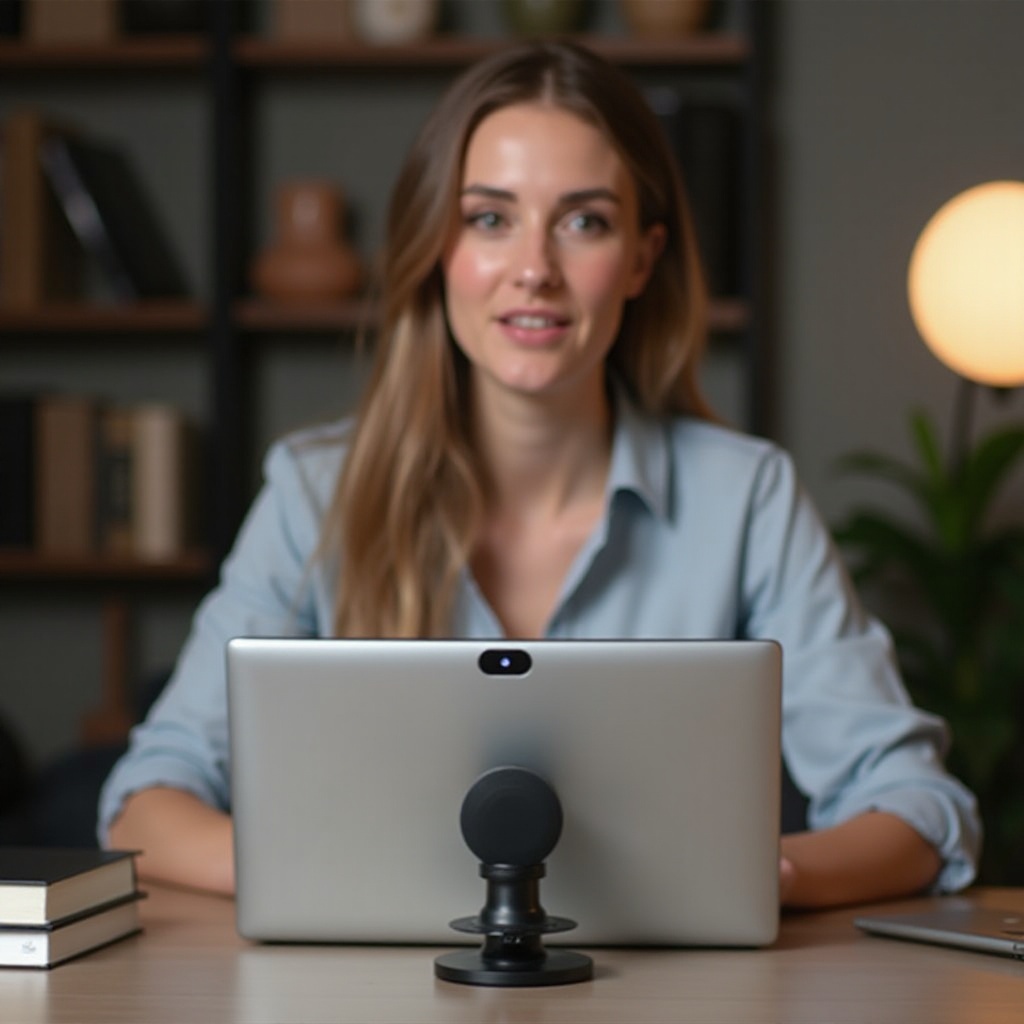
Die simpelste und wirksamste Lösung ist eine mechanische Abdeckung:
- Nutze ein dünnes Webcam-Cover mit Schieberegler, das du bei Bedarf öffnest und schließt.
- Alternativ kannst du auch ein kleines Stück Klebeband verwenden, besser ist jedoch eine saubere, dafür vorgesehene Abdeckung.
Zusätzlich kannst du:
- unter Windows oder macOS den Kamerazugriff in den Einstellungen komplett deaktivieren, wenn du die Webcam längere Zeit nicht benötigst,
- bei Laptops mit physischer Kamera-Taste oder Schalter diese Funktion aktiv nutzen.
So verhinderst du, dass irgendeine Software unbemerkt auf dein Kamerabild zugreift.
Softwareseitige Kamerasperre und Berechtigungsmanagement
Neben der physischen Abdeckung solltest du regelmäßig kontrollieren, welche Apps Kamerazugriff besitzen:
- Prüfe in Windows und macOS die Liste der Programme, die auf die Kamera zugreifen dürfen.
- Entziehe Apps, die du nicht mehr nutzt oder denen du nicht vertraust, die Kamerarechte.
- Deinstalliere Tools, die du nicht mehr brauchst, statt sie nur zu deaktivieren.
Dadurch reduzierst du die Angriffsfläche und behältst die Kontrolle über dein Laptop Webcam Setup.
Anzeichen für ungewollten Kamerazugriff und Schutzmaßnahmen
Ein paar Hinweise deuten auf unerwünschten Zugriff hin:
- Die Kamera-LED leuchtet, obwohl du bewusst keine App gestartet hast.
- Der Laptop wird ohne erkennbaren Grund warm oder langsam.
In diesem Fall gehst du so vor:
- Beende alle bekannten Programme, die die Webcam nutzen könnten.
- Überprüfe im Task-Manager (Windows) oder Aktivitätsanzeige (macOS), welche Prozesse aktiv sind.
- Scanne dein System mit einem aktuellen Viren- oder Malware-Scanner.
- Setze Browser-Erweiterungen und unbekannte Tools zurück oder entferne sie.
Mit diesen Schritten sicherst du dein Setup ab. Wenn Sicherheit und Privatsphäre geregelt sind, kannst du dich auf die Lösung der typischen Alltagsprobleme mit der Webcam konzentrieren.
Häufige Probleme beim Laptop-Webcam-Setup und ihre Lösungen
Trotz guter Vorbereitung können im Alltag Fehler auftreten. Viele davon lassen sich jedoch schnell beheben, wenn du systematisch vorgehst. Mit einem klaren Plan musst du weder in Panik geraten noch das Meeting absagen.
Webcam wird nicht erkannt oder zeigt schwarzes Bild
Wenn deine Webcam gar nicht reagiert oder nur ein schwarzes Bild zeigt, prüfe nacheinander:
- Wird die Kamera im Geräte-Manager (Windows) oder in den Systemeinstellungen (macOS) überhaupt angezeigt?
- Sind die Berechtigungen für die betreffende App korrekt gesetzt?
- Greift vielleicht eine andere App gleichzeitig auf die Kamera zu?
Schließe alle Video-Programme, auch Browser-Tabs mit aktiven Meeting-Seiten. Starte dann nur die gewünschte App und teste erneut. In vielen Fällen reicht auch ein kompletter Neustart des Systems, besonders nach Treiber- oder Systemupdates.
Ruckelndes oder unscharfes Bild trotz guter Hardware
Wirkt dein Bild ruckelig oder unscharf, obwohl du eine moderne Webcam nutzt, können diese Faktoren eine Rolle spielen:
- Schlechte Internetverbindung
- Nutze wenn möglich ein LAN-Kabel statt WLAN.
- Vermeide parallele große Downloads oder Streams im selben Netzwerk.
- Überlastete CPU
- Schließe unnötige Programme und Browser-Tabs.
- Deaktiviere virtuelle Hintergründe oder aufwendige Effekte, wenn dein Gerät schwach ist.
- Schlechte Beleuchtung
- Erhöhe die Lichtmenge im Raum, besonders vor deinem Gesicht.
- Vermeide extreme Helligkeitsunterschiede zwischen dir und dem Hintergrund.
Oft reicht es, einen dieser Punkte zu verbessern, damit dein Laptop Webcam Setup deutlich flüssiger wirkt.
Konflikte mit mehreren Kameras und Kamera-Apps beheben
Wenn du mehrere Webcams oder virtuelle Kameras nutzt, kommt es leicht zu Konflikten:
- Deaktiviere selten genutzte Kameras testweise im Geräte-Manager oder in den Systemeinstellungen.
- Lege in jeder Meeting-App explizit fest, welche Kamera sie verwenden soll.
- Vermeide es, mehrere Programme gleichzeitig auf dieselbe Kamera zugreifen zu lassen.
Wenn du diese Punkte beachtest, laufen deine Video-Calls deutlich stabiler. Zum Abschluss fassen wir die wichtigsten Schritte in einer kompakten Checkliste zusammen.
Kurze Checkliste für dein perfektes Laptop-Webcam-Setup
Statt vor jedem Meeting wieder bei Null zu starten, hilft dir eine kurze Routine. Mit einer festen Checkliste gehst du sicher, dass Bild und Ton zuverlässig funktionieren und du entspannt in jedes Gespräch gehst.
5-Minuten-Check vor jedem Video-Call
Nimm dir vor wichtigen Terminen fünf Minuten Zeit und prüfe:
- Kamera-Position: Ist die Webcam auf Augenhöhe und der Abstand angenehm?
- Licht: Ist dein Gesicht gut ausgeleuchtet, ohne starkes Gegenlicht?
- Hintergrund: Wirkt der Raum ordentlich oder ist ein dezenter virtueller Hintergrund aktiv?
- Audio: Sind Mikrofon und Lautsprecher/Headset korrekt ausgewählt?
- Internet: Läuft keine größere Datenübertragung im Hintergrund, die die Verbindung stören könnte?
Must-have-Tools und -Einstellungen
Für ein zuverlässiges Laptop Webcam Setup haben sich folgende Punkte bewährt:
- Eine Webcam mit mindestens 720p, besser 1080p Auflösung.
- Ein Headset oder USB-Mikrofon für klaren Ton.
- Aktuelle Version deiner bevorzugten Meeting-Software.
- Sinnvoll gesetzte Kamera- und Audioeinstellungen im Betriebssystem und in den Apps.
Diese Basis reicht für die meisten Nutzer im Homeoffice, Studium oder bei gelegentlichen Streams völlig aus.
Typische Fehler, die du vermeiden solltest
Zum Abschluss noch einige Stolperfallen, die dein Webcam-Erlebnis schnell ruinieren:
- Laptop zu tief auf dem Tisch, Kamera filmt dich dauerhaft von unten.
- Zu wenig Licht, sodass das Bild körnig und unscharf wirkt.
- Falsches Mikrofon ausgewählt, etwa das interne Notebook-Mikro statt des Headsets.
- Zuviel Effekte and virtuelle Hintergründe, die das System überlasten.
Wenn du diese Fehler vermeidest und deine Checkliste regelmäßig nutzt, wirst du mit wenig Aufwand deutlich besser in Videocalls auftreten.
Fazit
Ein professionelles Laptop Webcam Setup besteht aus mehr als nur der Kamera selbst. Es ist die Kombination aus sinnvoller Hardware, durchdachten System-Einstellungen, gutem Licht, korrekter Kameraposition und klarem Ton. Mit wenigen gezielten Anpassungen kannst du dein Bild und deinen Klang stark verbessern, ohne sofort neue Technik kaufen zu müssen.
Nimm dir einmal die Zeit, dein Setup gründlich einzurichten, und arbeite anschließend mit einem kurzen 5-Minuten-Check vor wichtigen Terminen. So trittst du in Videocalls sicher, kompetent und sympathisch auf und nutzt deinen Laptop optimal aus.
Häufig gestellte Fragen
Wie kann ich mein Laptop-Webcam-Setup verbessern, ohne neue Hardware zu kaufen?
Du kannst bereits mit einfachen Mitteln viel erreichen. Stelle deinen Laptop höher, damit die Kamera auf Augenhöhe ist. Sorge für mehr Licht vor deinem Gesicht, zum Beispiel durch ein Fenster oder eine Schreibtischlampe. Prüfe in deinen Video-Apps die Kameraeinstellungen und erhöhe bei Bedarf leicht die Helligkeit. Nutze ein Headset, auch ein einfaches Modell reicht oft aus. Schließe außerdem unnötige Programme, damit dein System flüssig arbeitet und das Bild nicht ruckelt.
Warum ist mein Laptop-Webcam-Bild trotz hoher Auflösung so schlecht?
Eine hohe Auflösung allein reicht nicht für gute Bildqualität. Häufig sorgen schlechtes Licht, ein ungünstiger Kamerawinkel oder eine schwache Internetverbindung dafür, dass das Bild verrauscht oder pixelig wirkt. Wenn du im Gegenlicht sitzt oder dein Gesicht kaum ausgeleuchtet ist, hilft auch eine 1080p- oder 4K-Webcam nur wenig. Verbessere zuerst die Beleuchtung, platziere die Kamera auf Augenhöhe und reduziere Effekte oder virtuelle Hintergründe, falls dein Laptop wenig Leistung hat.
Ist es sicher, meine Laptop-Webcam dauerhaft aktiviert zu lassen?
Technisch kann die Webcam nur ein Bild übertragen, wenn eine App darauf zugreift und du die nötigen Rechte erteilt hast. Trotzdem fühlen sich viele sicherer, wenn sie zusätzlich eine physische Abdeckung verwenden. Du kannst in Windows und macOS den Kamerazugriff für Apps gezielt steuern und nicht benötigten Programmen die Rechte entziehen. Mit einem Webcam-Cover, einem aktuellen Virenschutz und bewusst gesetzten Berechtigungen kannst du dein Laptop Webcam Setup sicher nutzen, ohne ständig Angst vor unerwünschten Zugriffen zu haben.